






Pare seu PC de Fazer Ruídos Aleatórios de USB
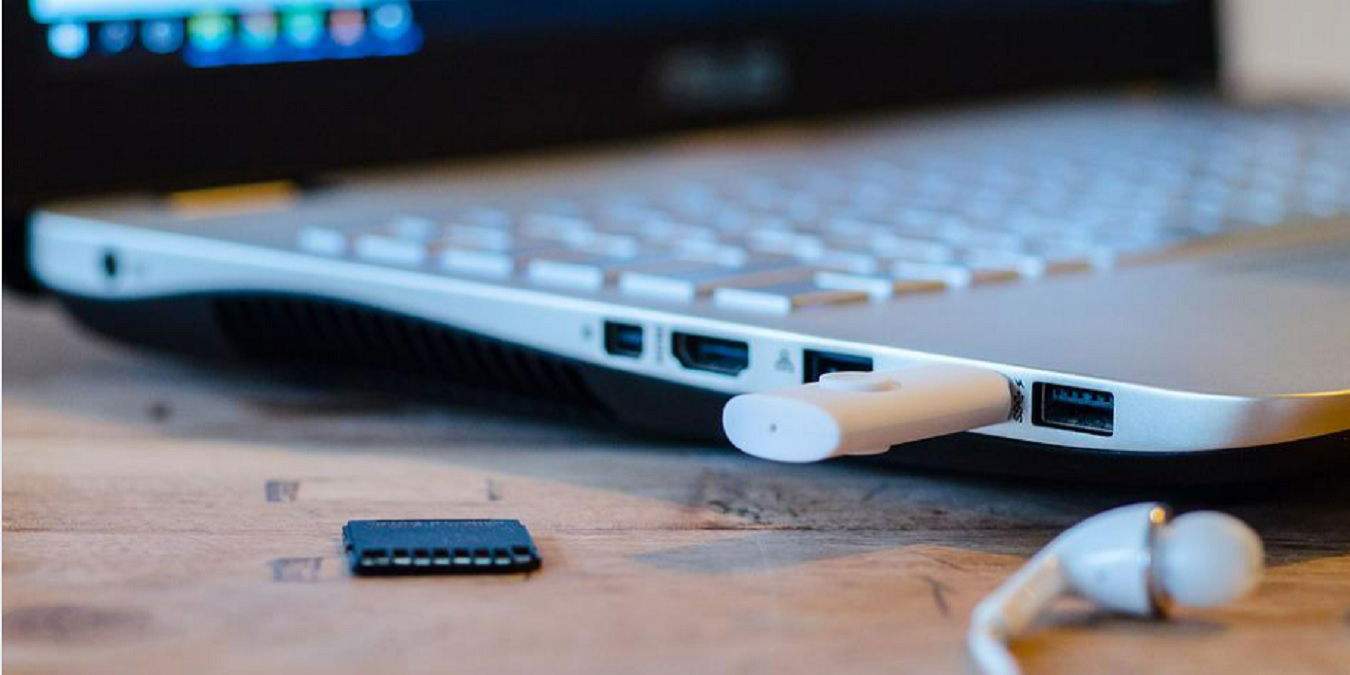
Todos nós estamos familiarizados com o som de Conectar/Desconectar que o Windows faz ao conectar e desconectar dispositivos USB. Mas as coisas se tornam um pouco assustadoras quando você ouve ruídos de USB aleatórios sem motivo. Você está apenas trabalhando em seu computador quando, de repente e inexplicavelmente, os ruídos de USB ficam loucos por alguns segundos, conectando e reconectando, enquanto se pergunta que demônios possuíram seu computador. Este tutorial inclui dicas que podem ajudá-lo a exorcizar esses ruídos fantasma de USB.
Índice
- Usando o Gerenciador de Dispositivos
- USBDeview
- Desativar Sons de Notificação de USB
- Tentar uma Nova Porta USB
- Evitar Hubs USB
- Tentar a Restauração do Sistema
- Perguntas Frequentes
Leia também: SSD vs. HDD vs. Pen Drive: Tudo o que Você Precisa Saber
Usando o Gerenciador de Dispositivos
Este é o método rápido e fácil (embora não tão robusto quanto a ferramenta mencionada mais tarde). Se funcionar, poupará o incômodo de software de terceiros.
Quando você começar a ouvir os ruídos de USB:
- Abra rapidamente o menu Iniciar.
- Digite
gerenciador de dispositivose pressione Enter. - Isso o leva à janela do Gerenciador de Dispositivos. Arraste a parte inferior da janela para baixo para torná-la o mais alta possível, em seguida, expanda as opções para todas as coisas conectadas às suas portas USB (teclados, mouses e outros dispositivos apontadores, Bluetooth, dispositivos de interface humana e assim por diante).
- Com todas as listas de dispositivos necessárias expandidas, fique de olho e veja se algo está desaparecendo e reaparecendo das listas enquanto seu PC faz os sons.

Se você conseguir identificar o dispositivo travado, faça o seguinte:
- Clique com o botão direito. (Você pode precisar ir a “Exibir -> Mostrar dispositivos ocultos” primeiro se ele continuar desaparecendo, pois está desconectando.)
- Clique em “Atualizar Driver.” Se isso falhar, pode valer a pena desinstalá-lo (clique com o botão direito no dispositivo -> Desinstalar), e então reinseri-lo em seu PC para que ele possa se reinstalar.

Alternativamente, se você quiser fazer uma reinstalação completa de todos os seus controladores USB, você pode fazer isso facilmente seguindo os passos abaixo:
- Enquanto estiver no Gerenciador de Dispositivos, expanda “Controladores USB (Universal Serial Bus).”
- Clique com o botão direito em todas as opções que contêm “Controlador Host” e desinstale-as.

- Reinicie seu PC, e seus controladores USB serão reinstalados automaticamente em seu PC.
Mesmo que tudo pareça estar funcionando bem, uma nova atualização do Windows pode resultar em problemas de driver novamente. Se os ruídos de USB aleatórios começaram após uma atualização do Windows, atualizar o driver ou desinstalar e reinstalar geralmente é a melhor opção para parar o ruído.
Leia também: Como Abrir o Gerenciador de Dispositivos no Windows
USBDeview
Se os ruídos de USB aleatórios forem muito imprevisíveis para serem rastreados no Gerenciador de Dispositivos, ou se o ruído tiver parado no momento em que você chega ao Gerenciador de Dispositivos, então é hora de experimentar esta ótima ferramenta.
USBDeview, do excelente Nirsoft, rastreia seus dispositivos USB de forma mais precisa - vendo se estão conectados ou não, quando seus drivers foram criados e, o mais importante, a última vez que foram ligados ou desligados do seu PC. A ferramenta ainda está sendo atualizada ativamente e até suporta o Windows 11. Se você está tendo problemas para encontrar o link de download, role até quase o final da página. Os links estão logo acima dos idiomas disponíveis.
Uma vez que você tenha instalado o USBDeview, abra-o para ver uma lista de todos os seus dispositivos USB (por padrão, ele mostra todos eles - conectados ou não).

Idealmente, você deve abri-lo logo após ouvir os misteriosos ruídos de USB, pois quando você clica na coluna “Última Data de Conexão/Desconexão”, o dispositivo culpado (ou seja, o dispositivo mais recente que foi plugado/desconectado do seu PC) aparecerá no topo.
Você pode então desinstalar o dispositivo diretamente através do USBDeview seguindo os passos abaixo:
- Clique com o botão direito no dispositivo.
- Selecione “Desinstalar Dispositivos Selecionados.”

- Desconecte seu dispositivo e conecte-o novamente após alguns segundos. Esperançosamente, ele será reinstalado sem assombrar você com sons intermináveis de conectar/desconectar.
Você também pode usar a ferramenta para verificar a saída de energia. Isso ajuda a ver se sua porta USB está funcionando.
Desativar Sons de Notificação de USB
Na maioria das vezes, esses irritantes jingles USB não são um sinal de nada sério e podem ser apenas conflitos momentâneos de driver ou lapsos no fornecimento de energia do dispositivo que não afetarão seu uso real. Se o dispositivo responsável pelos sons parece estar funcionando bem, mas continua fazendo ruídos após a reinstalação, então, em vez de substituí-lo, você pode simplesmente desativar os sons de notificação para dispositivos USB.
- Clique com o botão direito no ícone do alto-falante na área de notificação do lado direito da barra de tarefas.
- Clique em “Sons” no Windows 10. Se você está tentando parar os ruídos de USB no Windows 11, selecione “Configurações de Som.” Sob “Avançado,” selecione “Mais Configurações de Som.” Os passos restantes são os mesmos para Windows 10 e 11.

- Selecione a guia “Sons”.
- Em “Eventos de Programa,” selecione “Dispositivo Conectado.”

- No menu suspenso “Sons”, role até o topo da lista e selecione “(Nenhum).”

- Repita o processo para a opção “Dispositivo Desconectado” sob “Eventos de Programa.”
Esta também é a área onde você pode mudar e personalizar os sons do Windows, incluindo o som de inicialização.
Leia também: Como Corrigir um Pen Drive Informatável e Inutilizável no Windows
Tentar uma Nova Porta USB
Às vezes, ruídos aleatórios de USB podem ser um sinal de uma porta USB falhando ou de um dispositivo falhando. Por exemplo, uma unidade USB danificada pode conectar e desconectar aleatoriamente. Também é importante saber que desconectar uma unidade USB enquanto ela está em uso pode danificá-la. Se uma porta estiver falhando, o problema acontecerá não importa qual dispositivo você conectar.
Elimine a possibilidade da porta testando outros dispositivos para ver se o problema continua. Se não, a porta provavelmente está boa.

Teste dispositivos individuais conectando-os a outras portas USB. Se os ruídos aleatórios de USB continuarem, é provavelmente o dispositivo ou o driver. Se possível, teste seu dispositivo em outro PC para verificar se o dispositivo está falhando.
Evitar Hubs USB
Na maioria dos casos, hubs USB são uma ótima maneira de aumentar o número de portas USB. No entanto, eles falham como qualquer outro tipo de hardware. Desde uma única porta danificada até o cabo que a alimenta, qualquer coisa pode acontecer. Se você estiver usando um hub USB, pode ser possível parar os ruídos de USB desconectando-se do seu dispositivo.
Uma vez desconectado, teste cada dispositivo USB individualmente conectando-o diretamente ao seu PC com Windows. Se você não tiver problemas com os dispositivos USB individuais, o problema provavelmente está no seu hub.
Leia também: Como Verificar a Saída de Potência de uma Porta USB
Tentar a Restauração do Sistema
Se for um problema de software com o Windows e não um problema de hardware, restaurar seu sistema para um ponto anterior pode resolver o problema. Pontos de restauração do sistema geralmente são criados automaticamente apenas antes de instalar software ou fazer grandes alterações no sistema. Por exemplo, você pode notar um ponto de restauração listado antes de uma grande atualização do Windows. Você pode criar seus próprios pontos de restauração a qualquer momento, no entanto.
A Restauração do Sistema não exclui seus arquivos, mas removerá aplicativos, atualizações e alterações de sistema que ocorreram após a criação do ponto de restauração. Para restaurar seu sistema:
- Abra o Iniciar e digite
recuperação. Escolha o resultado “Recuperação (Painel de Controle)”.

- Selecione “Abrir Restauração do Sistema”.

- Clique em “Avançar”, em seguida, marque “Mostrar mais pontos de restauração.” Isso permite que você visualize todos os pontos de restauração disponíveis.

- Selecione um ponto de restauração e clique em “Avançar.” Se desejar ver quais programas serão afetados antes de prosseguir, clique em “Verificar programas afetados” primeiro.
- Feche todos os arquivos e programas abertos. Clique em “Finalizar” para confirmar que deseja restaurar e aguarde a conclusão do processo.

Leia também: Como Habilitar a Remoção Rápida de Discos USB no Windows
Perguntas Frequentes
Existem dispositivos USB específicos que causam mais ruídos aleatórios do que outros?
Fora o hardware falhando em geral, marcas genéricas, como aquelas que tendem a ser incrivelmente baratas, falham mais frequentemente do que suas contrapartes de marcas conhecidas. Elas são também mais frequentemente a causa de ruídos aleatórios de USB.
Infelizmente, golpistas e marcas de baixa qualidade vendem unidades USB e até cartões SD defeituosos a preços incrivelmente baixos. Os dispositivos normalmente não possuem a capacidade ou velocidade anunciadas e falham rapidamente. Gastar um pouco mais de fato economiza dinheiro. Você também pode esperar por feriados de loja como a Black Friday para estocar marcas conhecidas como SanDisk, Samsung, Kingston, Lexar e PNY.
Os vírus podem causar ruídos aleatórios de USB?
Sim. Na maioria das vezes, é o dispositivo ou a porta. No entanto, aplicativos maliciosos causam todo tipo de problemas estranhos, incluindo ruídos de USB e outros sons. A ideia é fazer você pensar que algo mais está errado com seu PC.
Você pode usar o Windows Defender embutido ou um antivírus de terceiros para manter seu PC mais seguro contra malware. Se você suspeitar que tem um vírus e seu aplicativo antivírus pode estar comprometido, experimente este guia sobre como remover um vírus sem uma ferramenta antivírus ou use o Microsoft Safety Scanner, uma ferramenta antivírus independente.
Qual é a durabilidade de dispositivos e portas USB?
Para dispositivos USB, as vidas úteis variam muito de dispositivo para dispositivo. Para itens como pen drives e discos rígidos externos, você pode esperar uma vida útil de 3 a 20 anos quando usados com cuidado. Isso significa não deixá-los cair, conectá-los e desconectá-los gentilmente e armazená-los dentro dos limites de temperatura. Você pode ver como SSDs, HDDs e pen drives se comparam para ver as diferentes durações de vida.
Para qualquer dispositivo com um cabo USB, o próprio dispositivo pode durar anos, como um teclado. Mas, se o cabo estiver danificado, o dispositivo não conseguirá mais se conectar ao seu PC.
As portas USB podem se desgastar com o tempo. A duração exata varia com base em quão agressivo você é com elas. Conectar constantemente dispositivos com muita força e puxá-los em ângulos pode danificar a porta. Pessoalmente, tenho portas USB em PCs mais antigos que ainda estão funcionando após mais de 15 anos, e isso com a conexão/desconexão de uma unidade USB quase diariamente.
Imagem de crédito: Pixabay Todas as capturas de tela por Crystal Crowder.







