






Subwoofer Não Funcionando no Linux? Tente Estas Dicas!

Você acabou de terminar de instalar o Linux no seu PC. Você liga e percebe que todo o seu áudio parece vir de um telefone. Você coloca a mão no seu subwoofer e ele não está funcionando – mesmo quando você coloca uma música que normalmente teria um baixo muito forte.
A maioria das principais distribuições Linux usa tanto a Advanced Linux Sound Architecture (ALSA) quanto o PulseAudio para gerenciamento de som. Embora sejam ambos excelentes softwares, a configuração padrão pode ser bastante rudimentar. Se você estiver usando um sistema de alto-falantes mais complexo que tenha mais de dois canais (por exemplo, um sistema de som surround 5.1), pode acabar perdendo a entrada do subwoofer devido à forma como o PulseAudio mistura entrada/saída por padrão ou várias outras razões.
Aqui está como corrigir o problema do subwoofer não funcionando no Linux.
Leia também: Guia de Compra de Sistemas de Home Theater: O Que Procurar ao Comprar um Sistema de Home Theater
Primeiras Coisas Primeiro
Antes de começar a mexer no seu sistema operacional, verifique todos os seus cabos para garantir que todos os seus alto-falantes estão conectados corretamente. Além disso, se você tem outro sistema operacional no seu computador onde seus alto-falantes funcionavam anteriormente, agora é um bom momento para testá-los novamente.

Você quer ter certeza de que eliminou todas as outras causas para o problema, para que tenha certeza de que o problema está na forma como sua distribuição Linux lida com o áudio na configuração atual.
Testando os Alto-falantes no Linux
Na sua distribuição Linux, você deve conseguir encontrar uma maneira de acessar as configurações do sistema. Se você não tiver tal aplicativo no seu menu, abra o terminal e instale “gnome-control-center.”
Para sistemas baseados em Debian como Ubuntu/Kali/Mint/MX:
sudo apt install gnome-control-centerPara distribuições Arch como Manjaro/EndeavourOS/Garuda:
sudo pacman -S gnome-control-centerAgora que resolvemos isso, é hora de executar o aplicativo e ir para “Som”. Verifique sua saída e certifique-se de que o dispositivo de áudio correto está selecionado. Depois disso, certifique-se de que o canal “Subwoofer” tenha um volume adequado. Para mim, está no máximo.

Além disso, verifique se a configuração do seu dispositivo de saída corresponde aos tipos de alto-falantes que você está usando. Se você estiver usando um sistema de som surround 5.1 de seis canais, deve escolher “Saída Analógica 5.1 Surround” em “Configuração”.

Depois de ter tudo em ordem, é hora de clicar no botão “Teste”. Clique em cada alto-falante e ouça de onde o som está vindo. Se você não ouvir som algum de um alto-falante mesmo quando se aproxima com o ouvido, é quase certo que seja um problema de conexão e que seus alto-falantes não estão funcionando corretamente no nível de hardware por algum motivo.
Se você ouvir algum som vindo do seu alto-falante central enquanto clica em “Subwoofer” e vice-versa, você encontrou um problema bastante comum que alguns sistemas de som enfrentam, e isso será a primeira prioridade.
Leia também: Como Usar Utilitários ALSA para Gerenciar Áudio no Linux a Partir do Terminal
Centro e Subwoofer Trocados? Isto Deve Ajudar!
Como a forma como os sistemas de som são construídos não é completamente padronizada, algumas empresas optam por fazer algumas ligações sofisticadas que acabam trocando os canais central e subwoofer. Isso faz com que seu computador tente reproduzir áudio central pelo woofer e vice-versa.
No seu terminal, digite o seguinte comando:
sudo gedit /usr/share/pulseaudio/alsa-mixer/profile-sets/default.confNo arquivo de configuração, role para baixo até encontrar várias seções que começam com “[Mapping …]”. Você vai querer procurar algo que corresponda ao perfil de áudio dos seus alto-falantes. Por exemplo, se você quiser configurar seus alto-falantes surround 5.1, você deve procurar uma seção intitulada assim:
[Mapping analog-surround-51]Configurando um sistema 7.1 em vez disso? Procure por “analog-surround-71.”
A variável que queremos mudar nesta pequena seção é “channel-map.” Por padrão, está listado assim para um sistema de som surround 5.1:
channel-map = front-left,front-right,rear-left,rear-right,front-center,lfeEm qualquer coisa abaixo de um sistema de som surround 7.1, o subwoofer vem por último no mapeamento para a maioria dos sistemas operacionais. Quando suas saídas de subwoofer e central são trocadas pelo fabricante dos seus alto-falantes, você precisa inverter isso.
Troque as posições de “front-center” com “lfe”, e você está pronto! Se você está me acompanhando na configuração de um sistema surround 5.1, deve ficar assim:
channel-map = front-left,front-right,rear-left,rear-right,lfe,front-centerSe você está configurando um sistema surround 7.1, você deve mudar “channel-map” de isto:
channel-map = front-left,front-right,rear-left,rear-right,front-center,lfe,side-left,side-rightPara isto:
channel-map = front-left,front-right,rear-left,rear-right,lfe,front-center,side-left,side-rightSalve e saia do arquivo. Após uma reinicialização, seu áudio deve ser direcionado para o canal correto.
Áudio do Subwoofer Não Funcionando? Aqui Está o Que Fazer!
Se a dica acima não funcionar, certifique-se de que você testou seu áudio conforme descrito anteriormente. Veja se o subwoofer responde. Se você receber uma resposta, mas ainda não conseguir ouvir nada que se pareça com grave vindo dos seus alto-falantes, não importa o que toque neles, você precisará investigar mais.
Primeiro, instale “alsa-utils” se você ainda não o fez.
Em sistemas baseados em Debian:
sudo apt install alsa-utilsEm sistemas baseados em Arch:
sudo pacman -S alsa-utilsAgora é só executar alsamixer no seu terminal. Isso exibirá os níveis em cada canal do seu dispositivo de som. Pressione F6 no seu teclado para selecionar a saída de áudio apropriada. Para mim, é o cartão HD-Audio Generic.
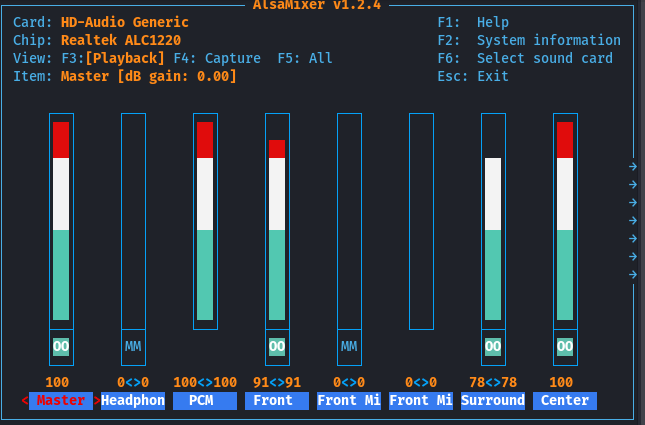
Navegue até LFE usando as teclas de seta esquerda e direita e certifique-se de que seu nível está em 100 ou qualquer que seja sua preferência:
Se você ainda não estiver ouvindo nenhum grave dos seus alto-falantes, então é provável que você esteja tentando tocar algo que não possui um canal de entrada de subwoofer nativo. Felizmente, o PulseAudio tem um recurso que sintetiza um sinal filtrado de baixa frequência para contabilizar isso.
Para obter esse grave delicioso no seu sistema, você precisará editar o arquivo de configuração “daemon.conf” para o PulseAudio.
sudo gedit /etc/pulse/daemon.confProcure por duas linhas no arquivo de configuração:
; remixing-produce-lfe = no
; remixing-consume-lfe = no
Remova os pontos e vírgulas do início de cada linha e mude cada “no” para “yes.”

Salve o arquivo e reinicie o PulseAudio a partir do terminal:
pulseaudio -kSe o seu subwoofer ainda não funcionar depois disso, tente reiniciar. Você deve estar tudo certo agora!
Levando as Coisas Um Passo Além
Quando se trata de gerenciamento de áudio, a opção padrão no Linux é um pouco rudimentar. A boa notícia é que pode ser facilmente configurado para corrigir o problema do subwoofer não funcionando no Linux. Enquanto isso, confira este guia incrível sobre como usar o PulseEffects para extrair tudo do seu incrível equipamento!







