






Barra de Tarefas Não Funcionando no Windows? Aqui Estão as Soluções
A barra de tarefas é uma das funcionalidades mais importantes do seu computador com Windows. Se a barra de tarefas parar de funcionar, isso pode inibir seriamente sua experiência no Windows e parecer extremamente restritivo. Se a sua barra de tarefas não estiver funcionando, experimente as soluções listadas aqui.
Bom saber: widgets permitem que você personalize sua experiência no Windows. Aprenda tudo sobre eles.
Índice
- Solução Básica
- Reiniciar o Windows Explorer
- Usar uma Conta Diferente
- Desativar Serviços de Terceiros
- Re-registrar Aplicativos no PowerShell
- Desativar Ocultar Barra de Tarefas
- Bloquear a Barra de Tarefas
- Restauração do Sistema
Solução Básica
É recomendado que você tente esses passos simples antes de prosseguir com a solução de problemas da barra de tarefas não funcionando:
- Reinicie seu computador – às vezes a barra de tarefas para de funcionar devido a um erro temporário de software. Reiniciar seu PC ajuda a limpar a memória do computador, interrompendo processos problemáticos em segundo plano e atualizando os recursos do sistema, dando assim um novo começo.
- Execute uma verificação SFC – se a barra de tarefas não estiver funcionando devido a um arquivo corrompido, executar uma verificação SFC pode ser capaz de corrigir isso. SFC (Verificador de Arquivos do Sistema) é uma ferramenta de linha de comando para escanear e reparar arquivos do sistema no Windows.
- Mantenha seus drivers atualizados – drivers de vídeo desatualizados podem interferir na funcionalidade da barra de tarefas. Para isso, certifique-se de que seus drivers estão atualizados visitando o Gerenciador de Dispositivos e atualizando-os a partir daí.
- Verifique se há atualizações – as atualizações do Windows geralmente incluem correções de bugs e patches que abordam problemas e vulnerabilidades conhecidos, reduzindo a probabilidade de erros. Há uma chance de que atualizar para a versão mais recente possa corrigir o problema da barra de tarefas não funcionando. Vá para Configurações -> Atualização do Windows, e clique em Verificar se há atualizações para instalar as mais recentes.
1. Reiniciar o Windows Explorer
Se você encontrar algum problema com a barra de tarefas, tente reiniciar o aplicativo Windows Explorer para restaurar rapidamente sua funcionalidade.
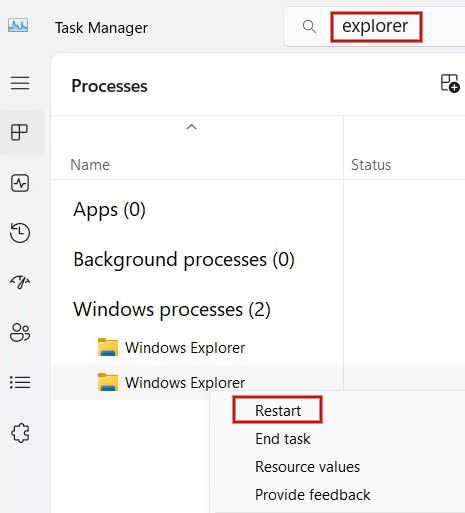
Pressione Ctrl + Shift + Esc para abrir o aplicativo Gerenciador de Tarefas. Digite “explorer” na barra de Pesquisa para localizar rapidamente o aplicativo Windows Explorer, clique com o botão direito nele e clique em Reiniciar.
Dica: aprenda como usar abas no Explorador de Arquivos.
2. Usar uma Conta Diferente
Outra solução popular para corrigir sua barra de tarefas não funcionando é mudar para outra conta no seu computador com Windows. Se você não tiver uma conta secundária, pode criar uma nova.
Pressione Win + I para abrir o aplicativo Configurações. Clique em Contas no painel esquerdo, depois selecione Família à direita. Em Sua família, clique em Adicionar alguém, e siga as instruções para criar uma nova conta.

Para o Windows 10, vá para Configurações -> Contas -> Família e outras pessoas -> Adicionar outra pessoa a este PC.
Uma vez que a conta tenha sido criada, clique na conta em Família. Pressione Alterar tipo de conta, e selecione Administrador na caixa suspensa.

Pressione o botão Win e clique no ícone do seu perfil. Clique em Sair para desconectar da conta atual, faça login no seu computador usando a nova conta e verifique se a barra de tarefas está funcionando.
3. Desativar Serviços de Terceiros
Este processo leva um pouco de tempo para ser concluído, mas ajudará você a descobrir se um aplicativo de terceiros pode ser o que está causando problemas.
Pressione Win + R, depois digite msconfig na caixa Executar. Na caixa de diálogo Configuração do Sistema, clique na guia Serviços, e marque a caixa de seleção para Ocultar todos os Serviços da Microsoft. Pressione o botão Desativar todos, depois clique em Aplicar -> OK para salvar as alterações e reiniciar seu PC.

A barra de tarefas está funcionando agora? Se não, prossiga para o próximo passo de solução de problemas.
Se a barra de tarefas começou a funcionar, você precisa identificar qual serviço causou o problema.
Volte para a janela de Configuração do Sistema e comece a reativar os serviços um por um. Em seguida, reinicie seu computador e verifique a funcionalidade da barra de tarefas. Repita este passo para todos os serviços não-Microsoft. Uma vez que você encontrar o que causou o problema, tente removê-lo.
FYI: se você não consegue mais ver os ícones da barra de tarefas, aprenda como trazê-los de volta.
4. Re-registrar Aplicativos no PowerShell
Muitos aplicativos da Microsoft estão embutidos no sistema operacional e podem ter todos os tipos de efeitos estranhos e inesperados no restante do Windows. Um efeito colateral indesejado pode ser componentes de desktop defeituosos, como a barra de tarefas congelando e se tornando não clicável.
Re-registrar o aplicativo da barra de tarefas pode ajudar a restaurar sua funcionalidade. Clique no botão Iniciar, digite powershell, depois clique com o botão direito nele nos resultados da pesquisa e clique em Executar como administrador.
Digite o seguinte comando e pressione Enter:
.Get-AppXPackage -AllUsers |Foreach{Add-AppxPackage -DisableDevelopmentMode -Register "$($_.InstallLocation)AppXManifest.xml"}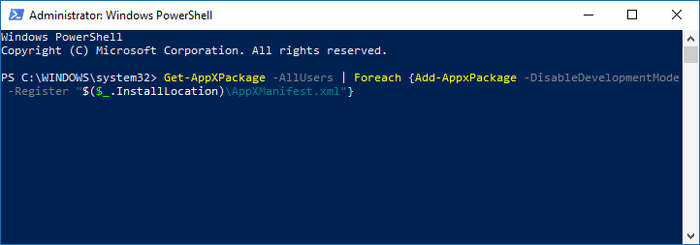
Reinicie seu PC e, esperançosamente, sua barra de tarefas estará de volta em ação.
5. Desativar Ocultar Barra de Tarefas
Se a sua barra de tarefas desapareceu da vista, você pode querer ter certeza de que não esqueceu de ocultá-la anteriormente. Se esse for o caso, a barra de tarefas deve reaparecer se você passar o cursor do mouse sobre a área onde a barra de tarefas deveria estar.
Se não aparecer, o recurso pode estar com defeito, então tente desativar a configuração de ocultação automática para ver se isso resolve o problema.
Dica: confira nossa lista de comandos essenciais do PowerShell que você deve conhecer.
6. Bloquear a Barra de Tarefas
A sua barra de tarefas do Windows 10 está se movendo quando você tenta clicar em um ícone? Isso pode acontecer quando a barra de tarefas não está bloqueada.
Vá para Configurações -> Personalização -> Barra de Tarefas, e defina o valor de Bloquear a barra de tarefas como Ativado para evitar que ela se mova.

Alternativamente, clique com o botão direito em qualquer área em branco na barra de tarefas e clique em Configurações da barra de tarefas para bloquear ou desbloquear a barra de tarefas.
7. Restauração do Sistema
Se você não consegue resolver o problema usando os métodos mencionados anteriormente, pode querer considerar fazer uma Restauração do Sistema. Você precisará ter criado um ponto de restauração anteriormente para que este método funcione.
Se você tiver um, reverta seu sistema para uma configuração anterior, efetivamente desfazendo alterações recentes que podem ter causado problemas. Para começar com a Restauração do Sistema, confira nosso guia que explica o processo em detalhes.
Dica: se a Restauração do Sistema não estiver funcionando como pretendido, confira nossa lista de soluções para saber para onde ir a partir daqui.
Traga de Volta uma Barra de Tarefas Responsiva
Existem muitas razões pelas quais sua barra de tarefas do Windows não está funcionando, e as soluções nem sempre são tão óbvias. Uma vez que ela recupere a funcionalidade, você pode querer começar a organizar os ícones da barra de tarefas adicionando separadores. Este guia pode mostrar mais.
Fonte da imagem: Unsplash. Todas as capturas de tela por Meenatchi Nagasubramanian.







