






O Guia Definitivo para o Emulador Dolphin
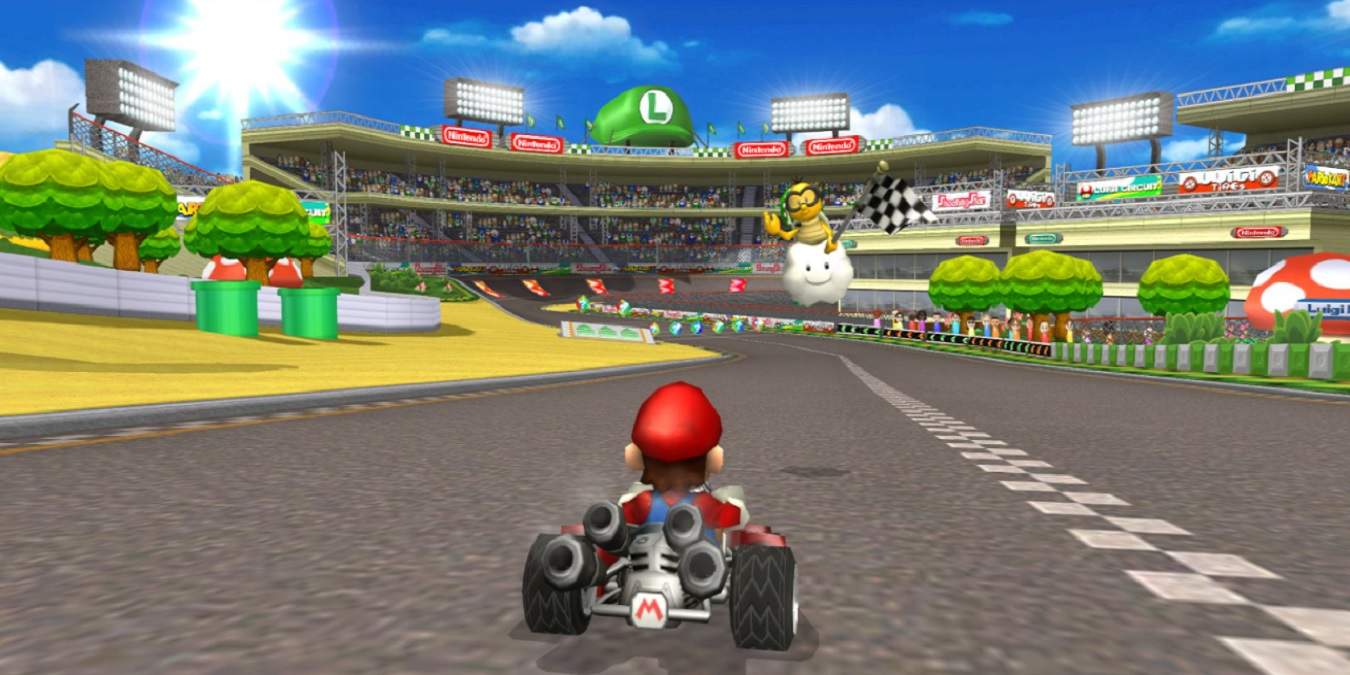
Hoje, você pode encontrar centenas de emuladores para dezenas de sistemas antigos em várias plataformas. No entanto, o Dolphin se destaca na multidão ao realizar algo quase impossível: combinar recursos avançados e um alto grau de compatibilidade com facilidade de uso. Com o emulador Dolphin, você ganha acesso à vasta maioria dos títulos para os consoles GameCube e Wii da Nintendo. Aqui apresentamos tudo o que você precisa saber no guia definitivo para o emulador Dolphin.
Índice
- Instalar o Emulador Dolphin no seu PC
- Início Rápido
- Configuração
- Compatibilidade e Hacks
- Criar Perfis Específicos para Jogos
- Estados Salvos e Melhorias de Jogos
- Perguntas Frequentes
Leia também: Como Jogar The Legend of Zelda no PC
Instalar o Emulador Dolphin no Seu PC
Para este guia, estaremos usando a versão mais recente do desenvolvedor do Dolphin, que no momento da escrita é 5.0-14866 no Windows 10. Se você estiver no Linux, confira nosso guia sobre como instalar o Dolphin no Ubuntu.
Vale mencionar que em poucas horas, a versão terá mudado, pois hoje em dia o Dolphin está se desenvolvendo em um ritmo ainda mais rápido do que antes, com várias versões de desenvolvedor lançadas todos os dias. Se você não gosta desse ritmo frenético de atualizações, escolha a versão beta, que você pode atualizar a cada dois meses. É melhor evitar a versão estável. Anos podem passar entre dois lançamentos, e você estará perdendo os recursos mais recentes e melhores nesse meio tempo.

Você pode encontrar todas as versões do Dolphin aqui. Escolha a que preferir, faça o download para o seu PC e extraia o arquivo 7Z para uma pasta.
O Dolphin não vem com um instalador, e a pasta que você extraiu é o local do programa. Se você guarda tudo relacionado a jogos em uma pasta específica, uma partição dedicada ou um disco rígido, pode querer movê-lo para lá. Você pode querer criar um atalho na sua área de trabalho para o executável do Dolphin para evitar precisar visitar essa pasta toda vez que quiser executá-lo.
Para executar o Dolphin, clique duas vezes no arquivo “Dolphin.exe” em sua pasta.
Início Rápido
Se você tem seus jogos como backups de DVD, pode iniciá-los diretamente escolhendo “Arquivo -> Iniciar a partir do Backup de DVD”, em seguida, selecionando a unidade com seu disco de jogo. Note que estamos falando de backups, não de discos originais de GameCube e Wii. Muitos drives de DVD para PC são incompatíveis com esses.

Discos são coisa do passado, e a maioria das pessoas hoje em dia mantém seus backups de jogos como arquivos em seus discos rígidos. O Dolphin é compatível com backups de GameCube e Wii nos seguintes formatos: elf, dol, gcr, iso, tgc, wbfs, ciso, gcz, wia, rvz, wad, dff e m3u. Você pode carregar jogos em qualquer um desses formatos escolhendo “Arquivo -> Abrir”, em seguida, selecionando seu arquivo. Alternativamente, você pode arrastar e soltar eles da sua gerenciador de arquivos favorito na janela do Dolphin.
O emulador Dolphin lembrará e adicionará à sua lista todo jogo que você carregar. Se você tem mais do que alguns títulos, porém, pode preferir adicioná-los todos de uma vez para tê-los acessíveis na lista de jogos do Dolphin. Para fazer isso, clique em “Configurações”, vá para a aba Caminhos, clique em “Adicionar…” e escolha a pasta onde você mantém seus backups.
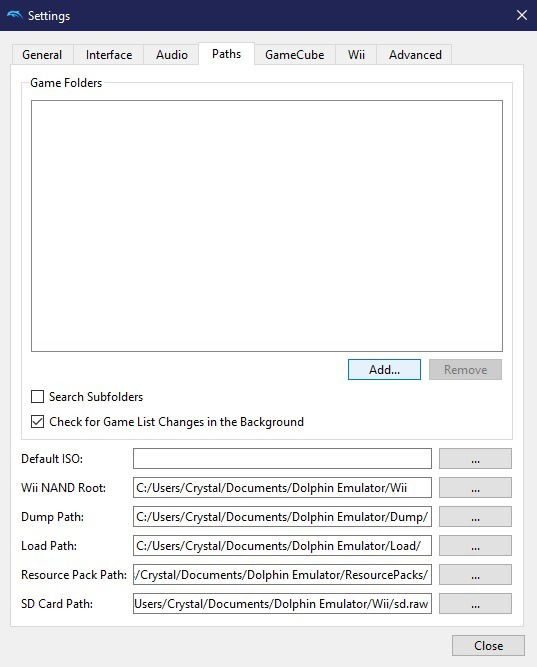
Para iniciar qualquer jogo que já exista na lista de jogos do Dolphin, clique duas vezes na sua entrada ou selecione-a e clique no botão Jogar.
Configuração
Se você tentou um jogo, e ele não funcionou, ou a experiência foi sub-ótima, é hora de você visitar as Configurações do Dolphin. Elas são rapidamente acessíveis pelos botões Configurações, Gráficos e Controladores na barra de ferramentas principal do Dolphin. Vamos ver os pontos essenciais que merecem sua atenção.
Como uma observação lateral, há uma lista de compatibilidade em andamento que aponta problemas comuns que os jogos podem ter. Jogos com quatro e cinco estrelas são suas melhores opções, mas espere problemas com classificações de três estrelas ou menos.
Configurações
Comece na aba Geral, onde você pode habilitar com segurança todas as opções. Se você não quiser contar ao mundo como está passando seu tempo, desative “Mostrar Jogo Atual no Discord.” Deixe o Limite de Velocidade em 100% (Velocidade Normal).

Vá para a aba Interface, onde você deve ter habilitado:
- Usar Banco de Dados Integrado de Nomes de Jogos
- Baixar Capas de Jogos do GameTDB.com para Uso no Modo Grade

A primeira opção permite que o Dolphin reconheça os jogos que você está carregando, graças a um banco de dados interno, e apresenta nomes amigáveis em vez de nomes de arquivos estranhos. A segunda melhora a aparência da lista de jogos do Dolphin com miniaturas para cada título, baixadas automaticamente do GameTDB.com.
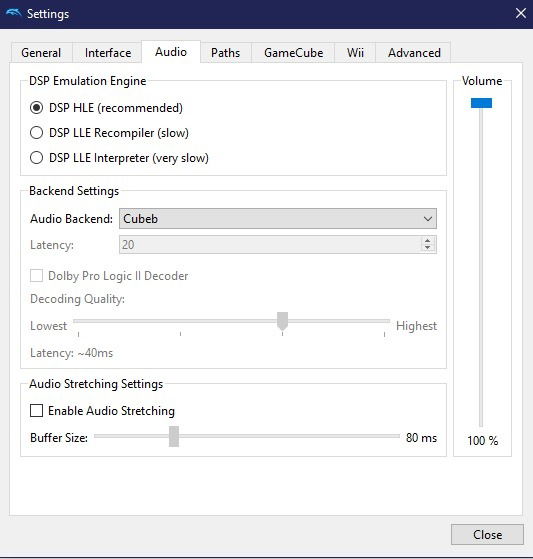
Você pode deixar as opções da aba Áudio como estão, mas tenha em mente que é aqui que você pode “Habilitar Stretching de Áudio” e definir um buffer para essa opção. Se o som em um jogo estiver cortado, você pode querer habilitar essa opção. Isso adicionará algum atraso ao áudio, mas não soará como um rádio quebrado.
Da mesma forma que você pode conectar diferentes periféricos a um console, você também pode usar periféricos virtuais em suas versões emuladas. Você pode fazer isso nas abas GameCube e Wii para cada respectivo console.
No que diz respeito ao GameCube, você pode deixar a maioria das opções como estão. Se você se deparar com um dos raros jogos que suportam entrada de microfone, você pode querer habilitá-la em uma das slots dos controladores. Além disso, note que o menu SP1 oferece opções de conectividade que você pode usar para suporte não oficial ao jogo online.
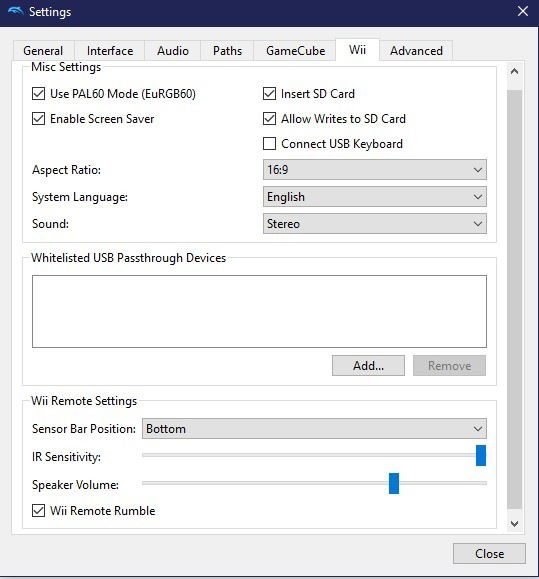
Para jogar jogos de Wii, você deve visitar a aba Wii. Se estiver usando Wiimotes reais, que permanecem a melhor maneira de jogar os jogos desse console, você também está usando uma barra de sensores colocada em cima ou abaixo do seu monitor ou TV. Certifique-se de escolher o posicionamento correto no menu suspenso “Configurações do Wii Remote -> Posição da Barra de Sensores”, ou a posição do seu controlador ficará muito errada. Assim como quando se joga em um Wii real, você também pode controlar o volume do alto-falante do Wiimote e habilitar a vibração.
A maioria das pessoas provavelmente não precisará mudar o restante das opções. Como no Wii real, o Dolphin suporta uma proporção de aspecto 4:3. No entanto, todos os jogos do console foram projetados com uma proporção de 16:9 em mente, que também coincide com os monitores que a maioria de nós usa hoje em dia. Se estiver usando fones de ouvido, porém, você pode querer tentar o som do Dolphin em Surround em vez do modo Estéreo.
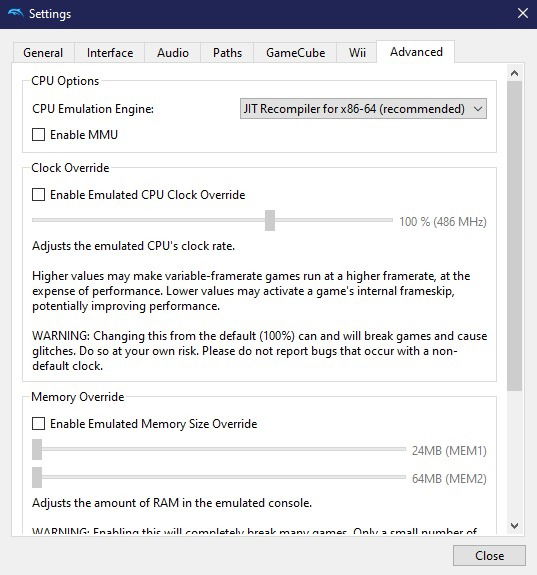
A aba Avançado contém opções que podem melhorar significativamente a velocidade e fluidez dos títulos emulados ou quebrar a compatibilidade. Assim, é sugerido que você mantenha todas elas como estão e faça ajustes caso a caso.
Gráficos
Na aba Geral das configurações Gráficas, você encontrará a opção para mudar o backend gráfico do Dolphin. Vale a pena experimentar todos, pois alguns funcionarão melhor na sua GPU específica. Também, note que alguns jogos podem funcionar com um, mas apresentar falhas com outro.

Se você estiver usando o Dolphin na sua TV ou em uma configuração de centro de mídia, pode querer habilitar a opção “Usar Tela Cheia.” Dessa forma, quando um jogo começar, ele ocupará toda a tela e cobrirá todas as outras janelas. Se você tiver um PC de alto desempenho e não estiver preocupado com a performance do Dolphin, pode desabilitar a opção “Mostrar FPS.”
Se você tem um PC relativamente moderno, defina a opção “Compilação de Shader” como Assíncrona (Ubershaders). Essa opção diz ao Dolphin para usar múltiplas threads na criação e armazenamento de shaders. Os shaders são algoritmos que rodam na GPU, afetando como os gráficos se parecem. Tente as outras opções se o Dolphin estiver lento no seu PC. Elas podem adicionar alguns atrasos antes de um jogo iniciar ou produzir algumas mini-pausas durante o jogo enquanto resultam em uma experiência muito mais fluida.
As opções da aba Melhorias são as mais interessantes, pois nos permitem aprimorar os jogos além do que os consoles originais poderiam apresentar. Escolha uma Resolução Interna que seja apropriada para o seu monitor e adicione algum anti-aliasing para remover serrilhados de linhas diagonais e curvas.
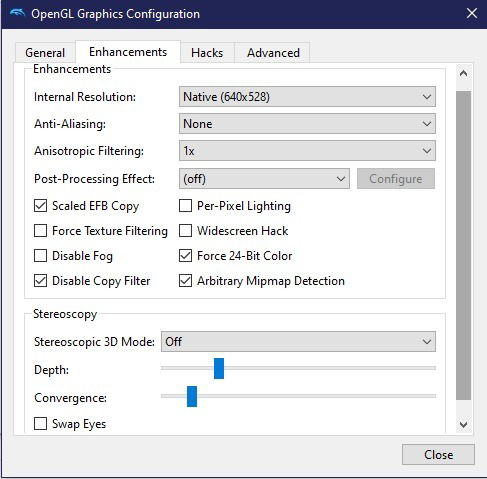
Defina a Filtragem Anisotrópica para 16x para melhor renderização de perspectiva e texturas mais limpas. Escolha um Efeito de Pós-Processamento para melhorar ainda mais os gráficos ou adicionar efeitos interessantes que podem mudar radicalmente a aparência de um jogo – como acidtrip ou sketchy. Deixe todas as outras opções nas configurações padrão.
Você pode pular as abas Hacks e Avançado, uma vez que seus padrões são as configurações adequadas para a maioria dos jogos. Elas podem quebrar a compatibilidade, portanto, devem ser usadas apenas quando necessário para títulos específicos.
Controladores
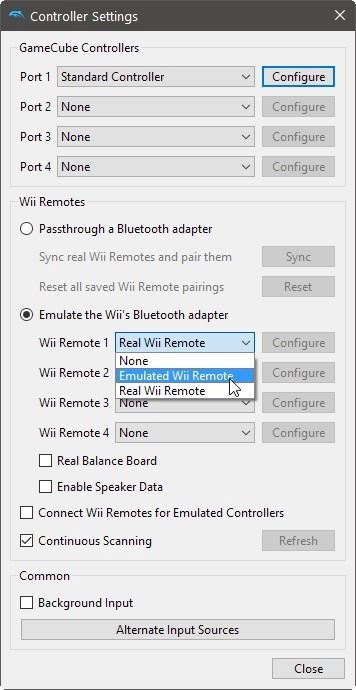
O Dolphin é compatível com muitos tipos diferentes de controladores, desde joypads típicos até Wiimotes reais (para os quais seu PC deve ter suporte a Bluetooth). Você pode escolher e configurar o controlador que prefere usar com o emulador nas configurações de Controladores.
Não vamos nos aprofundar nessas configurações, pois são principalmente autoexplicativas. Vale a pena notar, porém, que se você não tiver um Wiimote real, que muitos jogos para o Wii exigem, você pode usar uma versão emulada. Essa opção permite que você mapeie alguns controles de movimento a outras entradas. Esses podem variar desde teclas do teclado até gestos em outro dispositivo de controle de movimento – como um controlador Move ou smartphone pareado.
Os dois tipos de joypads mais populares de hoje são os usados pelas duas famílias de consoles dominantes: Xbox da Microsoft e PlayStation da Sony. Joypads compatíveis com Xbox funcionam como controladores XInput e são facilmente reconhecidos pelo Windows. Eles provavelmente serão diretamente selecionáveis no Dolphin. Para controladores PlayStation, você provavelmente terá que usar o ScpToolkit. Confira este artigo para ajuda na escolha de um novo gamepad para seu PC.
Você também pode usar um controlador original de GameCube com o Adaptador de Controlador Wii U e alguns dos controladores mais exóticos pelos quais os consoles da Nintendo são conhecidos também. O Dolphin tem entradas até para controladores como Dança Mats, Bongos ou a Wii Balance Board.
Conectar Wiimote Original
Infelizmente, se você quiser jogar jogos de Wii com Wiimotes reais, os controladores em si não serão suficientes. Eles foram projetados para usar uma barra de sensores como ponto de referência para sua posição no espaço. Embora a barra de sensores original do Wii tenha um conector estranho que se conecta apenas ao console Wii, você pode conseguir uma barra de sensores de Wii de terceiros na Amazon por um preço bastante acessível. Você pode obter uma barra alimentada por USB ou até mesmo uma barra de sensores alimentada por bateria.
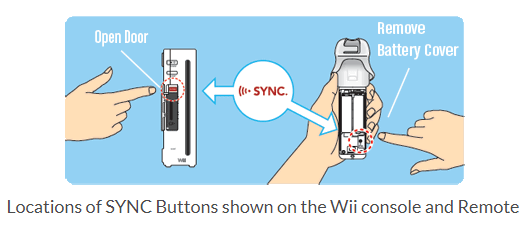
Uma vez que você tenha a barra de sensores, é apenas uma questão de emparelhar seu Wiimote com sua barra de sensores via Bluetooth. Remova a tampa da bateria do seu Wiimote, em seguida, pressione e segure o botão vermelho “SYNC” até que os quatro LEDs azuis comecem a piscar, então na tela “Adicionar Dispositivo Bluetooth” do seu PC, ele deve aparecer como “Nintendo RVL-CNT.”
Leia também: 10 dos Melhores Emuladores de Game Boy Advance (GBA) para Android
Compatibilidade e Hacks
Para obter ajuda ao jogar um jogo, clique com o botão direito em um título na lista do Dolphin, selecione Wiki, e a página apropriada na Wiki oficial do emulador será aberta no seu navegador. Lá você encontrará detalhes sobre o jogo escolhido, bem como informações sobre se ele precisa de ajustes e como aplicá-los.
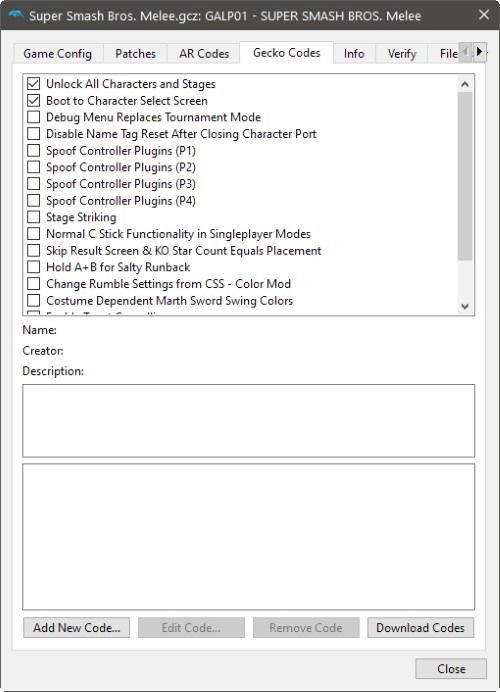
Hoje em dia, o Dolphin por padrão vem com um banco de dados interno de muitos desses hacks, para que você não precise procurá-los online. Usando o muito popular Super Smash Bros. Mêlée para GameCube como nosso exemplo, clicando com o botão direito no título e selecionando Propriedades, podemos ir para as abas Códigos AR e Códigos Gecko para encontrar muitos cheats e hacks para o título. A partir daí, podemos habilitar ou desabilitar códigos, como Vidas Infinitas e ajustes que podem forçar o jogo a Iniciar na Tela de Seleção de Personagem, Desbloquear Todos os Personagens e Estágios, ou adicionar Suporte Adequado para Formato 16:9.
É só isso, e se você não desabilitou o suporte para cheats nas opções principais de Configuração do Dolphin, eles serão aplicados na próxima vez que você iniciar o jogo em particular.
Criar Perfis Específicos para Jogos
Talvez você tenha configurado um esquema de controle personalizado para Mario Kart, ou talvez alguns jogos funcionem mais suavemente em resolução interna de 4K do que outros. Há muitos motivos pelos quais você pode querer que diferentes jogos carreguem com suas próprias configurações, e o Dolphin permite que você faça isso.
Clique com o botão direito no jogo para o qual você deseja definir uma configuração, em seguida, clique em Propriedades.
Na nova janela, na aba Configuração do Jogo, clique na aba Editor.

Agora, a caixa “Configuração do Usuário” é onde você adiciona configurações e perfis personalizados. A caixa pode estar vazia no início, mas há uma fórmula básica a seguir aqui. Use a wiki oficial do Dolphin “GameINI” para ver como editar a configuração para aquele jogo específico.
Você pode ver que eu adicionei um esquema de controle personalizado para Mario Kart Double Dash aqui. Então, primeiro eu criei a seção digitando [controles], e depois abaixo disso eu inseri os comandos para vincular aos perfis de controle exclusivos que criei na caixa de configuração do controlador.
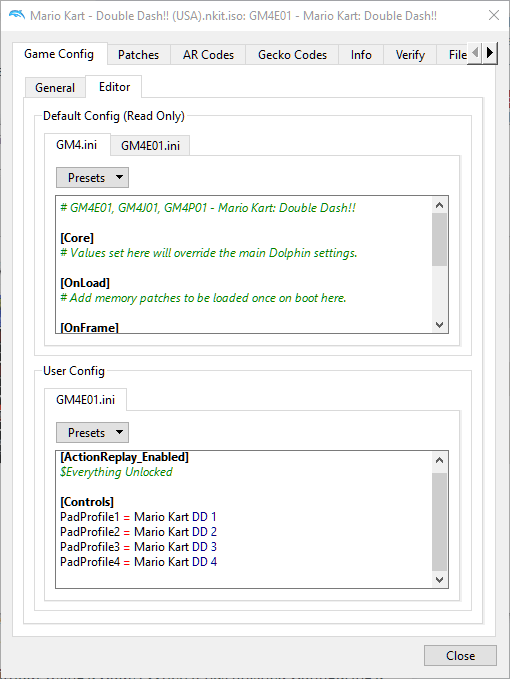
Você também pode ver que o truque da Action Replay para desbloquear tudo também está lá, de modo que ele carrega toda vez que o jogo começa.
Novamente, se você quiser mudar coisas como resolução de textura, proporção de aspecto, hacks ou qualquer outro número de coisas para jogos específicos, consulte a Wiki que ligamos acima para ver a formatação correta para inserir essas informações.
Estados Salvos e Melhorias de Jogos
Existem duas maneiras de salvar seu progresso em um jogo. Nos jogos de PC, a maioria dos jogos permite que os usuários salvem a qualquer momento que desejarem selecionando tal opção. Jogos de console geralmente optam por salvamentos automáticos entre pontos de verificação. Estados Salvos reúnem esses mundos.
Com os estados salvos, o emulador pode despejar toda a memória utilizada pelo sistema emulado em um arquivo de disco. Ele pode então restaurar o estado do emulador a partir de um estado salvo e retomar a emulação a partir daquele ponto. Assim, eles são uma ótima maneira de contornar as limitações de salvamento em jogos de console para salvar seu progresso sempre que desejar.
Salvar e restaurar estados salvos é instantâneo, e você pode fazer isso usando as opções de menu “Emulação -> Carregar Estado e Emulação -> Salvar Estado” ou uma tecla de atalho.
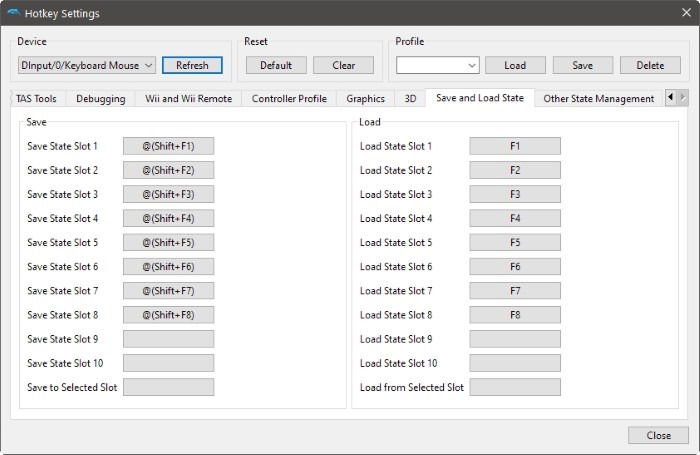
As teclas de atalho padrão são F1 a F8 para carregar estados salvos dos primeiros oito slots de salvamento e Shift e F1 a F8 para salvá-los. Para reconfigurá-las – assim como todas as outras teclas de atalho – visite “Opções -> Configurações de Teclado de Atalho.” Você pode encontrar as teclas de atalho para estados salvos na aba Salvar e Carregar Estado, com alguns extras úteis na aba Gerenciamento de Outros Estados.
A emulação moderna alcançou um ponto em que os emuladores não apenas tentam replicar a experiência de jogar em um console real, mas também melhorá-la da melhor forma possível. Um dos meios para isso é substituindo texturas ou outros recursos de jogo, que podem modernizar radicalmente um título ou modificá-lo de maneiras úteis ou interessantes. O Dolphin suporta tanto Pacotes de Textura quanto Pacotes de Recursos. A diferença é que os Pacotes de Textura vêm como pastas com imagens, que você deve instalar você mesmo. Por outro lado, os Pacotes de Recursos são maiores, comprimidos e gerenciados através da interface do Dolphin.
Para adicionar um Pacote de Textura:
- Faça o download.
- Descomprima para uma pasta.
- Certifique-se de que a pasta contenha novas texturas para o jogo como imagens.
- Verifique se o nome da pasta é o mesmo que o ID do Jogo do título que você está tentando aprimorar graficamente.
- Mova essa pasta para o subdiretório “Load\Textures” do Dolphin.
Como um passo extra, você deve habilitar o suporte para texturas externas que não são parte de um jogo. Para fazer isso, visite as opções Gráficas, vá para a aba Avançado e habilite “Carregar Texturas Personalizadas.”

Pacotes de Recursos são um novo recurso para o emulador Dolphin e ainda não são amplamente suportados. Na rara ocasião em que você encontrar uma atualização para um jogo nesse formato em vez de um pacote de textura, você pode instalá-la através de “Ferramentas -> Gerenciador de Pacotes de Recursos.”
Leia também: 12 dos Melhores Aplicativos para Nintendo Switch (Que Não São Jogos)
Perguntas Frequentes
1. Quais plataformas de jogos o Dolphin emula?
Wii e GameCube.
2. O Dolphin funciona com todos os jogos de cada plataforma?
De acordo com o sistema de classificação do Dolphin, mais de 96% dos jogos são “jogáveis” ou “perfeitos” em termos de compatibilidade. No entanto, nem todos os jogos são totalmente compatíveis com o emulador Dolphin.
3. Devo baixar as versões Estáveis ou de Desenvolvimento?
As versões estáveis têm muito menos falhas possíveis, mas não são lançadas com frequência. As versões de desenvolvimento podem ser lançadas semanalmente e incluir as atualizações mais recentes, mas frequentemente têm mais falhas. Experimente as versões de desenvolvimento, e se não funcionarem bem para você, mude para a versão Estável mais recente.
4. Quais são os principais requisitos do sistema?
Existem vários requisitos principais antes que você possa usar o emulador Dolphin, incluindo:
- SO de 64-bit
- Windows (melhor desempenho), macOS, Linux ou Android (Android ainda tem problemas e não funciona tão suavemente quanto os outros)
- 2 GB de RAM
- Processador de 4 núcleos é ideal
- GPUs com seis ou mais anos de idade não são recomendadas, e devem suportar OpenGL 4.4 e DirectX 11.1 (mais novas e mais poderosas são sempre as melhores em geral)
5. Por que estou tendo problemas com um jogo?
Como o emulador Dolphin não é perfeito, você encontrará problemas ocasionais. Verifique a lista de Problemas para ver se seu problema foi relatado e se uma correção já está em andamento (pode exigir a atualização do emulador) ou se uma correção está pendente.
6. Algum jogo é incluído com o Dolphin?
Não. Este é apenas um emulador. Você deve possuir ou comprar os jogos separadamente.
7. Quais configurações de configuração são melhores para jogos individuais?
Enquanto muitos jogos funcionarão bem com as configurações mencionadas na seção Configuração deste post, alguns jogos realmente exigem alguns ajustes para funcionar melhor no emulador Dolphin.
As listas de compatibilidade da Wiki do Dolphin permitem que você encontre as configurações de configuração ideais para o emulador com base na plataforma e no jogo. Se você está tendo problemas com um jogo específico, consulte a wiki primeiro para ver se mudar as configurações pode ajudar.
Isso é tudo que você precisa saber para jogar quase todos os títulos de Gamecube e Wii com o emulador Dolphin no seu PC. Se você prefere jogar jogos de SNES, confira nossos tutoriais para emulação de SNES e emulação de N64 no Retroarch.







