






Esta Alternativa ao Explorador de Arquivos Torna o Gerenciamento de Arquivos Sem Esforço

Procurando uma alternativa mais inteligente ao Explorador de Arquivos do Windows? O aplicativo Files oferece uma abordagem refrescante, agora com uma nova Omnibar que simplifica a navegação e a busca em uma única barra fácil de usar. Pronto para experimentar? Aqui está como.
Bom saber: aprenda como habilitar as abas do Explorador de Arquivos no seu PC com Windows.
O que é o aplicativo Files para Windows?
Files é uma alternativa de Explorador de Arquivos de código aberto que espelha de perto o original em design, embora sua abordagem pareça mais moderna. Você encontrará o painel de navegação familiar à esquerda, proporcionando acesso rápido às suas pastas e unidades, e a área de conteúdo à direita, onde arquivos e pastas são exibidos. Se você está acostumado ao Explorador de Arquivos, vai se sentir em casa.
Ele reúne todos os recursos que você obtém com o Explorador de Arquivos, além de alguns extras úteis, como marcação e visualização dividida para multitarefa. Mais recentemente, ele introduziu a Omnibar, que combina o caminho de migalhas, a caixa de pesquisa, bem como a Paleta de Comandos (discutiremos essa opção mais adiante) em uma única ferramenta simplificada.
O novo recurso está disponível agora. Você precisará baixar a versão Preview mais recente na página de download do Files para testá-lo.
Usando a Omnibar
Com seu layout estilo migalhas, a nova Omnibar facilita ver exatamente onde você está no seu sistema de arquivos. Cada migalha é expansível, revelando subpastas para uma navegação mais rápida. No extremo esquerdo, um ícone de Início fornece acesso rápido a itens fixados e diretórios usados com frequência.

Se você precisar editar o caminho, tudo o que precisa fazer é clicar em um espaço vazio no menu de migalhas. Você pode realizar as modificações a partir daí. Alternativamente, você pode tentar usar o atalho de teclado Ctrl + L.

Mudar para buscar um determinado arquivo ou pasta também é super fácil agora. Clique na lupa no extremo esquerdo da Omnibar.

O Files mostrará imediatamente os melhores resultados abaixo. Se você quiser realizar uma pesquisa mais aprofundada, pressione Enter.

Há também a opção de filtrar arquivos e pastas. Você encontrará o ícone para isso abaixo da Omnibar à direita.

Finalmente, a Omnibar oferece acesso à Paleta de Comandos clicando no ícone dedicado. Anteriormente, a Paleta de Comandos só era acessível através do atalho de teclado Ctrl + Shift + P, mas agora a opção é mais visível e acessível.
Clicar no ícone revela uma lista de ações disponíveis junto com seus atalhos de teclado. Essas ações são comandos que você pode executar em itens como arquivos, pastas e imagens.

Se você não tiver certeza de qual atalho de teclado executa uma ação específica, a Paleta de Comandos pode ajudá-lo a encontrá-lo. Um total de 150 ações suportadas estão disponíveis, e você pode facilmente pesquisar por palavra-chave para encontrá-las.
Se você precisar verificar a lista completa de ações suportadas, vá para Files -> Configurações -> Ações.

Você pode editar um comando para uma ação a partir daqui e até criar sua própria combinação de atalho de teclado.

Desabilitando a Omnibar
Caso você não queira a Omnibar, navegue até Configurações -> Avançado.

Desative a opção Habilitar Omnibar na parte inferior.
Dica: verifique como reiniciar o Explorador de Arquivos no Windows, caso ele congele ou trave.
Outros Recursos Destacados
O aplicativo Files também fornece aos usuários uma série de recursos adicionais úteis que o diferenciam do Explorador de Arquivos. Destacamos alguns abaixo.
Marcação
A marcação é um recurso que permite categorizar arquivos e pastas no seu PC, para que você possa encontrar o que é relevante mais rapidamente.
Para marcar um arquivo ou pasta, clique com o botão direito e selecione Editar tags no menu de contexto.

Selecione uma das tags padrão.
Para visualizar arquivos e pastas marcados, clique na opção Tags no menu lateral esquerdo.

Caso você queira adicionar sua própria tag, clique em Configurações -> Tags.

Clique no botão Nova tag a partir daí.
Painel Duplo
Mover arquivos entre pastas é super fácil com o aplicativo Files graças ao recurso de Painel Duplo.
Para usar esse recurso, abra uma nova aba, clique no botão Ações da aba no canto superior esquerdo e selecione Adicionar painel. Opte por um painel vertical ou horizontal.
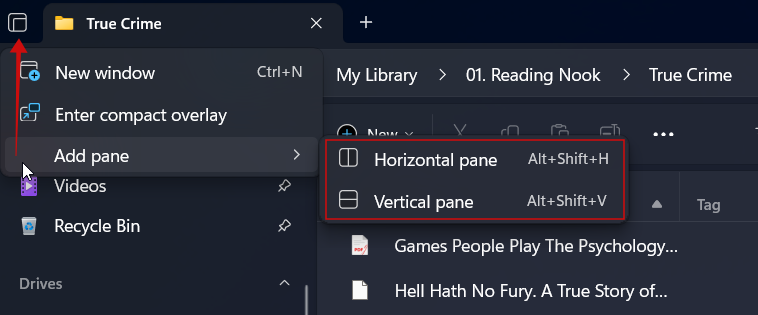
O segundo painel agora dividirá a visualização da aba atual em duas, permitindo que você multitarefa de forma mais eficaz.

Quando você terminar de visualizar o Painel Duplo, clique com o botão direito em um dos painéis e selecione Fechar painel no menu de contexto.
Visualização Compacta
Ao alternar entre vários aplicativos, a visualização compacta do aplicativo Files reduz instantaneamente o tamanho da janela para mantê-la acessível sem bloquear outras janelas.

Para mudar para o modo, clique no ícone de múltiplas janelas no canto superior esquerdo da tela e selecione Entrar em visualização compacta. A janela imediatamente diminuirá de tamanho.

Menu de contexto personalizado
No Windows, você precisa de um aplicativo editor de menu de contexto para modificar o menu de contexto no Explorador de Arquivos. No entanto, o Files torna isso muito mais fácil.
Acesse Configurações -> Geral -> Opções do menu de contexto.

A partir daí, você pode desmarcar as opções que não deseja ver no menu de contexto.
Fundo personalizado
O aplicativo Files permite que você defina um fundo personalizado para o seu visualizador de arquivos. Navegue até Configurações -> Aparência. Você pode optar por uma das opções de cor de fundo fornecidas.

Alternativamente, você pode navegar e fazer upload de uma imagem do seu dispositivo.

Aqui está o aplicativo Files com um fundo personalizado.

FYI: verifique como definir papéis de parede diários do Bing como fundo da sua área de trabalho do Windows.
Embora o Files seja um gerenciador de arquivos impressionante com muitas qualidades, não está isento de falhas. Às vezes, achamos que ele é mais lento e menos responsivo do que o Explorador de Arquivos. Ainda assim, é uma opção sólida que vale a pena explorar. Se não for bem o seu estilo, há muitas outras alternativas ao Explorador de Arquivos para explorar.







