






Alternativa ao Time Machine para Windows - 6 Ferramentas Confiáveis
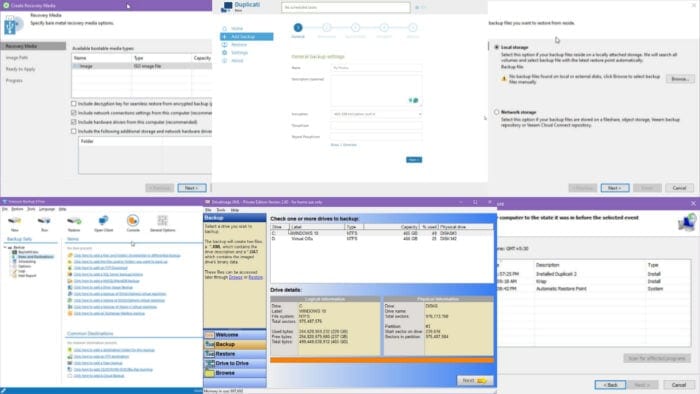 Você está procurando a melhor alternativa ao Time Machine para Windows?
Este aplicativo intuitivo de backup e restauração do macOS suporta backups não supervisionados e ad hoc, agendamento e muito mais. Sua exibição em forma de linha do tempo também é a razão de seu nome, Time Machine.  Fonte da imagem: Suporte da Apple No entanto, pode ser desafiador encontrar uma alternativa válida para sistemas operacionais Windows. Felizmente, estou aqui para ajudar!
6 Alternativas ao Time Machine para Windows
Após testar mais de 20 programas de backup e restauração para PC durante uma semana, descobri que as seguintes seis se destacaram:
Histórico de Arquivos do Windows – Melhor Solução Integrada
O aplicativo Histórico de Arquivos é a alternativa ao Time Machine mais relacionada ao Windows. Ele vem com todas as edições desde o Windows 8. Você pode ativar esse recurso na seção Backup de Arquivos do menu Atualização e Segurança ou no menu Segurança.  Ele aceita vários tipos de dispositivos de armazenamento para fins de backup. Por exemplo, você pode selecionar uma unidade existente, um pen drive USB, um dispositivo de armazenamento externo e armazenamento NAS. As unidades podem conter outros conteúdos ou estar vazias.
Você pode configurar com que frequência deseja que a ferramenta faça backup do sistema e de outros diretórios. Além disso, você pode configurá-la para apagar backups dentro de 1 mês a 2 anos. No entanto, você também pode mantê-los para sempre, se necessário.  Sem mencionar que você pode determinar quais pastas salvar. Ou, você pode criar um instantâneo para todo o sistema.
| Prós | Contras |
|---|---|
| Gratuito para casos de uso individuais e empresariais. | Possui uma curva de aprendizado acentuada. |
| Não consome recursos extras do sistema, exceto espaço de armazenamento para backup. | A configuração é um processo complicado. |
| Pode funcionar como um sistema de gerenciamento de versões para arquivos individuais. | Muitas vezes leva horas para criar o primeiro instantâneo para todo o sistema ou uma única unidade. |
| Interface de usuário fácil de entender com funcionalidades mínimas e, portanto, sem adivinhações. | Não permite criar um backup e uma imagem de disco inicializável que você pode usar se for afetado por ransomware ou BSOD. |
DriveImage XML – Melhor Backup e Restauração Leves
DriveImage XML permite que você crie cópias quentes ou ao vivo de unidades dentro do seu PC Windows usando os Serviços de Sombra de Volume da Microsoft (VSS). Funciona mesmo que você esteja trabalhando na unidade fonte.  Permite que você escolha um destino para backup. Pode ser dentro do mesmo dispositivo ou em uma unidade removível. Armazenará os dados em arquivos XML, para que você possa usar qualquer programa de restauração de terceiros que os suporte.
Principalmente, cria imagens de partições e unidades de dados lógicas. Além disso, você pode clonar uma unidade para outra. Além disso, você pode usar o software para importar backups XML de outras fontes. Além disso, DriveImage XML pode compactar imagens para fins de arquivamento.
O sistema operacional minimalista do Windows, WinPE Boot Medium, é totalmente compatível com as imagens de backup criadas pelo DriveImage XML. Assim, se você sofreu um ataque de ransomware, pode rapidamente retomar o controle de seus dispositivos.  Preços: É gratuito para uso doméstico e individual. Para uso comercial, os custos de licenciamento começam em $100,00 por cinco PCs, um ano de atualizações gratuitas e duas ocorrências de suporte.
| Prós | Contras |
|---|---|
| Versão gratuita disponível para usuários domésticos e individuais. Usuários empresariais podem testar a versão gratuita. | Não exibe uma interface semelhante a uma linha do tempo para escolher a versão exata que você deseja restaurar. |
| Funciona perfeitamente com unidades externas ou internas. | A interface do usuário é um pouco desorganizada. |
| Verdadeiramente leve software de restauração de terceiros. | Não permite criar um meio de restauração do sistema inicializável. |
| Integra-se ao Agendador de Tarefas do Windows para automação de backup. | O backup funciona para a unidade inteira e não para diretórios ou arquivos individuais. |
Obtenha o DriveImage XML gratuitamente!
Duplicati – Melhor Solução de Código Aberto
 Duplicati é uma alternativa ao Time Machine para Windows com um ambiente híbrido que inclui um painel em nuvem para monitoramento de dispositivos e um aplicativo cliente independente. Então, vamos supor que você tenha implantado o software cliente em cinco PCs conectados à internet. Você pode controlar todos eles a partir do seu painel em nuvem, como agendar e realizar backups ad hoc, restaurar versões anteriores, etc.
  Além de armazenar backups em SSDs externos ou discos internos, você também pode usar armazenamento em nuvem, como Amazon S3, Backblaze, Box.com, Dropbox, Google Cloud, etc. Além disso, você pode usar protocolos, como Servidores SFTP, Servidores FTP e Armazenamentos anexados à rede.
O Duplicati permite que você crie um novo backup ou importe um de provedores de terceiros. Além disso, durante a fase de restauração, você pode usar uma versão do PC local ou importar uma de uma fonte de armazenamento em nuvem. Além disso, durante o agendamento, você pode escolher fazê-lo localmente ou na nuvem.  Preços: É gratuito para até cinco dispositivos. Você pode revisitar até as últimas 200 versões salvas. O Duplicati as manterá neste plano de assinatura por até um ano. Se você gostaria de obter uma licença comercial, a assinatura começa em $5,00/dispositivo/mês. A cobrança será anual.
| Prós | Contras |
|---|---|
| Grátis para uso doméstico e empresarial em até cinco máquinas. | Configurar armazenamento em nuvem como unidades de backup vem com uma curva de aprendizado de nível moderado. |
| Super fácil de configurar, monitorar e restaurar backups. | Não permite criar um disco de resgate para situações como ransomware, eventos BSOD, etc. |
| Assim como o Time Machine, você pode escolher restaurar pastas individuais. | |
| Usa o mais recente protocolo de criptografia AES-256 para máxima segurança. | |
| O cliente independente instalado localmente é um aplicativo da web leve. |
Obtenha o Duplicati gratuitamente!
Veeam Agent – Melhor para Servidores Windows e PCs Clientes
Se você tem uma configuração organizacional composta por Servidores Windows e clientes de PC, pode conferir o Veeam Agent. Seu software Veeam Backup & Replication é para servidores e plataformas de VMM bare metal. Por outro lado, você pode instalar o aplicativo Standalone em dispositivos finais em locais remotos, locais e VMs implantados em locais na nuvem.
Você pode criar backups do servidor inteiro, PC cliente, partições, discos lógicos, pastas e arquivos individuais. Você também pode gerar um mídia bootável USB ou DVD clonando a máquina existente.
Oferece três interfaces diferentes:
- Novo Trabalho de Backup: Aqui você pode configurar o Modo de Backup, Destino, Agendamento, etc.

- Restauração em Nível de Volume: Esta interface permite escolher a fonte, como Armazenamento Local e de Rede. Você também pode configurar Ponto de Restauração, Mapeamento de Disco, Resumo, etc.

- Criar Mídia de Recuperação: Permite criar uma imagem ISO do sistema para restauração imediata.
 Preços: O Veeam tem uma edição gratuita voltada para entusiastas de tecnologia para proteger tablets, laptops e desktops Windows. Os planos pagos começam em $428 USD para o pacote Essentials de 5 instâncias (5 servidores ou 15 estações de trabalho a esse custo).
| Prós | Contras |
|---|---|
| Versão de teste gratuita disponível para fins de avaliação não comercial e individual. | Múltiplas UIs separadas tornam um pouco desafiador criar backups e restaurar a partir de existentes. |
| Interface familiar para servidores, VMs e dispositivos finais físicos do Windows PC. | Há uma curva de aprendizado de nível moderado. |
| UI dedicada para backup, restauração e criação de mídia de recuperação inicializável. | Não oferece uma política de preços transparente. |
| Aceita pequenos dispositivos de armazenamento externo, como cartões SD e pen drives USB. | |
| Suporta arquivos baseados na nuvem e locais. |
Obtenha o Veeam Agent gratuitamente!
Uranium Backup – Melhor para Arquivos de Banco de Dados
Uranium Backup é uma ferramenta popular com suporte exclusivo para servidor SQL, MariaDB, backup MySQL e mais. Ele permite que você crie instantâneas de todo o sistema, uma unidade específica, pasta e arquivo. Além disso, você pode armazená-lo em unidades locais e na nuvem.  Uma das melhores características é o backup e restauração baseados em modelos. Você encontrará uma lista de hyperlinks na tela inicial do software. Por exemplo, se você clicar na opção backup/restauração do SQL Server, um assistente apropriado será aberto para guiá-lo.
Preços: Você pode usar os serviços básicos gratuitamente. Tanto o uso não comercial quanto o comercial são permitidos. Se você precisar de uma solução completa, pode começar com o Plano Base por €80,00 para um PC Windows físico ou virtual.
| Prós | Contras |
|---|---|
| Um plano gratuito para sempre está disponível para avaliação. | Possui uma curva de aprendizado de nível intermediário. |
| Permite criar uma imagem de disco de todo o sistema para recuperação em desastres. | Configurar uma conexão de Cloud Client é desafiador. |
| O Uranium suporta backup contínuo de unidades mesmo se você estiver trabalhando em alguns arquivos. | |
| Oferece várias opções de armazenamento, como armazenamento local, FTP, nuvem e mais. | |
| Você pode sincronizar os arquivos e pastas armazenados. |
Obtenha o Uranium Backup gratuitamente!
Restauração do Sistema do Windows – Melhor para Recuperação do Sistema Inteiro
Restauração do Sistema do Windows é o programa de backup padrão do PC. A Microsoft a introduziu no Windows XP e ela está disponível desde então. O melhor de tudo, possui zero manutenção. A menos que você tenha desativado manualmente o aplicativo, seu sistema operacional Windows criará frequentemente um ponto de restauração do sistema automaticamente.
Isso geralmente acontece quando você faz uma alteração significativa, como instalar um aplicativo, driver de hardware ou atualização de recurso do Windows.  No entanto, você também pode criar manualmente um ponto de restauração do sistema. Por exemplo, logo após instalar um novo sistema operacional Windows 11 e atualizar drivers, você pode querer criar um. No futuro, se você notar uma diminuição considerável no desempenho do sistema, pode reverter para a última configuração conhecida como boa.
A Restauração do Sistema do Windows cria uma tabela de backups por data e hora. Você pode usar esse banco de dados para escolher o instantâneo para restauração. Portanto, você também pode selecioná-lo como uma alternativa ao Time Machine para Windows, uma vez que essa tabela funciona de forma semelhante ao seu recurso de linha do tempo.
| Prós | Contras |
|---|---|
| Baixas ou nenhuma manutenção necessária. | Você não pode criar pontos de restauração do sistema em um armazenamento em nuvem. |
| Virtualmente nenhuma curva de aprendizado. | Não há opção de importar pontos de restauração de ferramentas de terceiros. |
| Disponível em uma ampla gama de sistemas operacionais Windows. | Não salva pastas e arquivos individualmente. Cria uma imagem de sistema padrão para restauração. |
| Não ocupa muito espaço de armazenamento interno. | O aplicativo carece da maioria dos recursos oferecidos por softwares modernos de backup e restauração, como o Time Machine do macOS. |
Como Escolhi a Melhor Alternativa ao Time Machine para Windows
Aqui está o que considerei ao escolher os aplicativos acima:
- Criação de backup: Exceto pela Restauração do Sistema do Windows, todos os programas mencionados podem tirar instantâneas do sistema inteiro, partições, unidades, pastas e arquivos. Você pode configurar imagens de backup em níveis granulares.
- Fazer uma imagem de todo o sistema: Para fins de recuperação de emergência, essas ferramentas permitem que você crie uma mídia inicializável para que possa rapidamente reinstalar o PC.
- Desempenho: A maioria desses aplicativos funciona silenciosamente quando programada ou não é executada em segundo plano quando não está programada.
- Backup local e online: Você pode armazenar instantâneas no PC ou no armazenamento em nuvem.
- Criptografia: As imagens de backup podem ser criptografadas para que outra pessoa não consiga acessar conteúdo confidencial.
- Agendamento de backup: Todos os aplicativos permitem agendamento automático.
- Gerenciamento de versões de arquivos: A maioria desses aplicativos é adequada para gerenciar diferentes versões de arquivos.
- Suporte para FTP, AFP e SMB: Você pode configurá-los para armazenar backups em NAS, servidores FTP remotos e mais.
Resumo
Esta lista deve poupar você de investir muito tempo em pesquisas sobre programas de backup e restauração. Experimente esses aplicativos em seu PC para vivenciar seus recursos e desempenho. Agora, você pode escolher a melhor alternativa ao Time Machine para Windows e comentar abaixo para nos dizer qual você gostou.
Você também pode querer dar uma olhada nessas opções de backup inicializáveis.







