






Use Clipchamp for Work’s Video Templates to Save Time Creating Videos
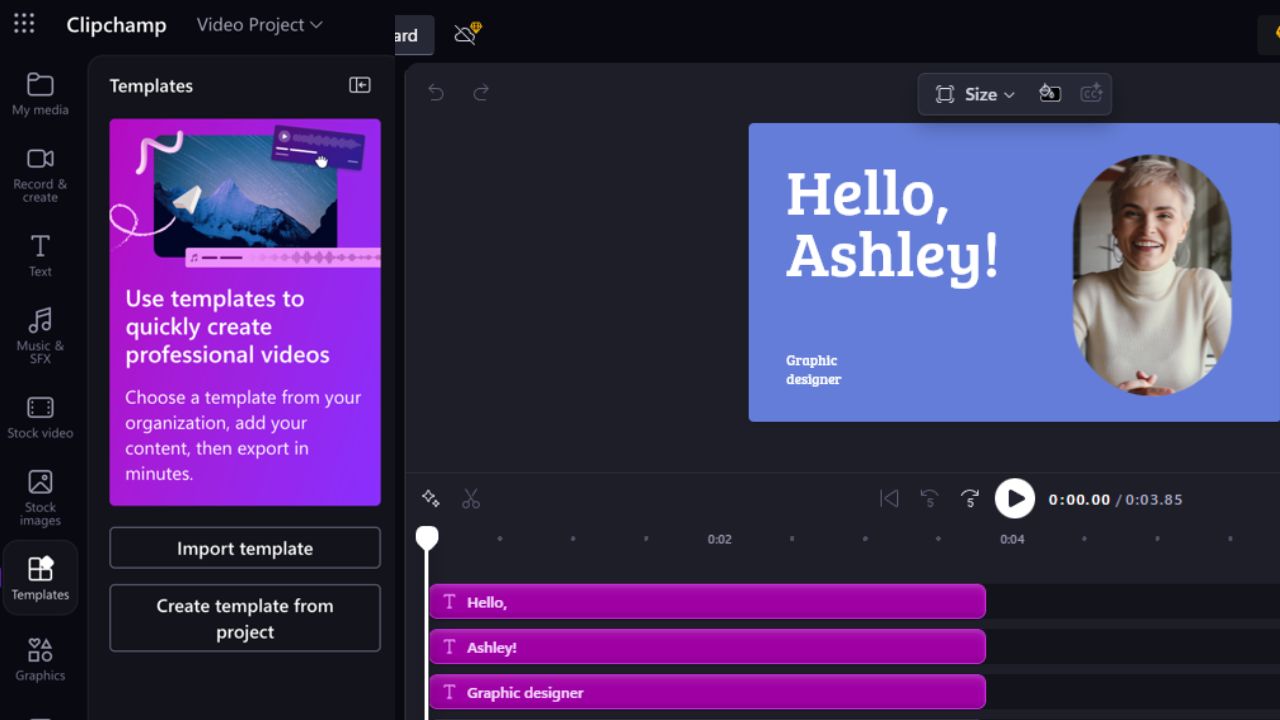
Os modelos de vídeo do Microsoft Clipchamp para trabalho são o novo recurso incrível que foi recentemente adicionado ao aplicativo. Este editor de vídeo faz parte do Microsoft 365, e com esses novos modelos, você pode criar vídeos profissionais para seus negócios rapidamente, sem o estresse habitual da edição. Se você tem uma conta de trabalho do Microsoft 365, aqui está o motivo pelo qual você vai querer aproveitar isso e aprender a usá-los.
Por que os Modelos São um Divisor de Águas para Sua Equipe
Criar vídeos profissionais pode ser frustrante, e é isso que os modelos de vídeo do Clipchamp para trabalho tentam resolver. Aqui está o motivo pelo qual eles são indispensáveis:
- Acelere tudo: Super rápido e evita começar do zero ao criar vídeos profissionais.
- Consistência de marca: Adicione seu logotipo, cores e fontes para que cada vídeo corresponda ao estilo da sua marca, seja um clipe de mídia social ou um vídeo de integração.
- Sem habilidades de design necessárias: Esses modelos de vídeo estão prontos para uso, então até mesmo designers iniciantes em sua equipe podem criar vídeos profissionais.
- Fácil compartilhamento em equipe: Como o Clipchamp faz parte do ecossistema do Microsoft 365, você pode facilmente salvar os modelos no OneDrive ou SharePoint para compartilhamento fácil com colegas de trabalho.
A Microsoft fez isso porque as empresas pediram e definitivamente é uma ótima adição. Imagine que sua equipe precisa de um vídeo de integração rápido, pegue um modelo, troque seu conteúdo e ele estará pronto em minutos.
Notas: Você também pode usar IA para criar vídeos profissionais.
Use os Modelos de Vídeo Clipchamp Para Trabalho
Usar esses modelos de vídeo do Clipchamp para trabalho é fácil. Aqui está um resumo:
Abra o Microsoft Clipchamp e crie um novo projeto ou abra um existente. Navegue até a aba Modelos na barra lateral assim que o vídeo estiver pronto e clique em Criar modelo a partir do projeto.

Dê um nome e clique em Criar para salvar o projeto e adicioná-lo à lista de modelos.

Para editar um modelo, escolha um e clique no botão mais opções (…), em seguida clique em Editar modelo. Por outro lado, você pode selecionar Abrir local para excluir a pasta do modelo, encontrando sua localização no OneDrive ou SharePoint e descartando-a.

Você pode compartilhar o modelo com colegas de trabalho clicando no ícone Compartilhar ao lado do nome do modelo. Insira o nome ou e-mail do colega e clique em Enviar. Alternativamente, você pode copiar o link e compartilhá-lo.
Para usar um modelo compartilhado, navegue até Modelos -> Importar modelo, cole o link da URL, clique em Importar e clique no ícone + para adicioná-lo.
Seja um anúncio rápido ou um vídeo de treinamento, esses modelos facilitam tudo. Quer experimentar outros editores? Confira esses editores de vídeo gratuitos para Windows.
Quem Pode Acessar Este Recurso?
Os modelos de vídeo do Clipchamp para trabalho são para contas de negócios ou escolares do Microsoft 365, como E3, E5 ou Business Standard. Contas pessoais não servem. Portanto, você pode precisar perguntar à sua equipe de TI sobre sua licença se encontrar algum problema.
Então é isso! Os modelos de vídeo do Clipchamp para trabalho são uma bênção para equipes que precisam de vídeos rapidamente. Eles economizam tempo, fazem sua marca parecer consistente e permitem que qualquer pessoa crie vídeos polidos. Tem uma conta de trabalho do Microsoft 365? Abra o Clipchamp e experimente os modelos em seu próximo projeto. Se você precisar de mais ideias de edição, veja as melhores ferramentas de edição de vídeo online.







