






O que é o Windows Hello: Tudo que você precisa para começar
 Neste artigo
Toggle
- O que é o Windows Hello?
- Como configurar o Windows Hello no seu PC?
- Configurando um PIN
- Fazendo login através de uma impressão digital
- Configurar reconhecimento facial
- Remover o Windows Hello
- Tudo sobre o Windows Hello
Cansado das mesmas maneiras chatas e antigas de fazer login no Windows? Felizmente, já temos um método alternativo para isso. Conhecido como Windows Hello, você pode usar esse método para fazer login no seu Windows sem complicações. Aqui está tudo que você precisa para começar.
O que é o Windows Hello?
O Windows Hello é uma forma de fazer login em um computador Windows com a ajuda de um PIN, reconhecimento facial ou impressão digital. Introduzido pela primeira vez em 2015, o método se tornou famoso pela facilidade de login que oferece aos seus usuários usando a câmera embutida e sensores de impressão digital.
Como a Microsoft coloca em seu blog :
O Windows Hello é uma maneira mais pessoal e mais segura de obter acesso instantâneo aos seus dispositivos Windows 11 usando um PIN, reconhecimento facial ou impressão digital. Você precisará configurar um PIN como parte da configuração do login por impressão digital ou reconhecimento facial, mas também pode fazer login apenas com seu PIN.
Essas opções ajudam a tornar mais fácil e seguro fazer login no seu PC, pois seu PIN está associado apenas a um dispositivo e é respaldado para recuperação com sua conta Microsoft.
Como configurar o Windows Hello no seu PC?
Para habilitar ou configurar o Windows Hello no seu PC, você primeiro precisa aplicar um PIN no seu dispositivo, o que torna seu PC compatível com o Windows Hello. Você pode armazenar esse PIN em sua conta Microsoft ou em algum lugar seguro no mundo físico, como um bloco de notas prático.
Aqui está como você pode configurar o Windows Hello no seu PC:
- Vá para a barra de pesquisa do menu Iniciar, digite ‘configurações’ e selecione a melhor correspondência.
- Acesse Contas > Opções de entrada.
- Em Formas de entrar, você verá diferentes métodos para fazer login no seu Windows.
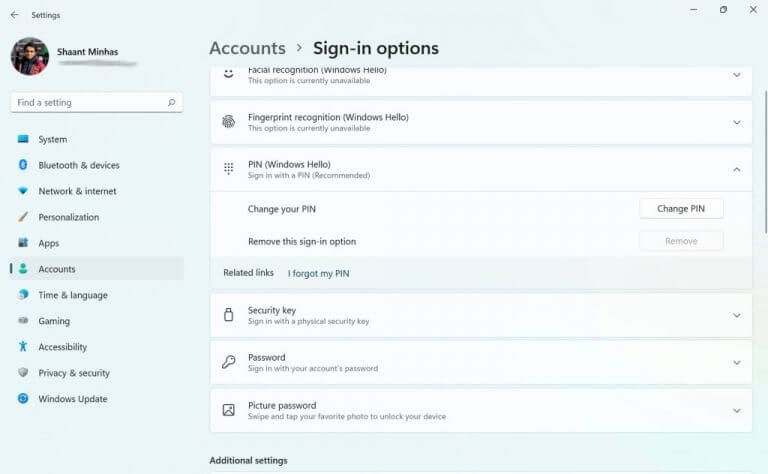
Dentre esses, reconhecimento facial, reconhecimento de impressão digital e PIN são os métodos relevantes no Windows Hello que podemos usar para fazer login no sistema Windows.
Configurando um PIN
Vamos primeiro aprender como configurar um PIN. Expanda a aba PIN clicando na seta para baixo e clique em Configurar. Se você já configurou uma senha para seu computador Windows, uma nova caixa de diálogo pedindo a senha aparecerá. Digite sua senha de login e pressione Enter.
Agora, na próxima caixa de diálogo, insira e confirme um PIN forte e pressione OK. Assim que você fizer isso, uma nova caixa de diálogo aparecerá. Você será solicitado a verificar sua conta escolar ou de trabalho da Microsoft. Faça isso e sua conta será configurada com sucesso.
Fazendo login através de uma impressão digital
Você também pode criar um login por impressão digital através do Windows Hello. Para isso, você precisará de um leitor de impressão digital sólido. Se você tiver isso, está tudo pronto. Semelhante a como você configurou o PIN acima, vá para o menu de login nas Configurações da sua Conta e a partir daí, siga os passos abaixo. Aqui está como:
- Clique na aba Reconhecimento de impressão digital. Quando ela se expandir, clique em Configurar.
- Na configuração do Windows Hello, clique em Começar.
- Na caixa de diálogo Segurança do Windows, insira o PIN que você configurou anteriormente para verificação.
- Agora coloque seu dedo no sensor. Faça isso repetidamente até que a configuração esteja completa.
- Clique em Próximo para obter diferentes ângulos para seu dedo.
- Sua impressão digital será configurada em alguns minutos. Finalmente, clique em Fechar.
Configurar reconhecimento facial
Por último, mas não menos importante, você tem o recurso de reconhecimento facial do Windows Hello. Para que isso funcione, você precisará ter uma câmera especial personalizada para imagens infravermelhas (IR).
Mais uma vez, para configurá-lo, você deve acessar as opções de login como fizemos acima. Uma vez lá, siga os passos abaixo:
- Expanda a opção Reconhecimento facial e clique em Configurar.
- Clique em Começar para iniciar a configuração do reconhecimento facial.
- Olhe diretamente para a câmera enquanto ela começa a escanear seu rosto.
- Finalmente, clique em Fechar.
É isso. Seu PC agora procurará reconhecimento facial na próxima vez que você ligar seu PC ou acordá-lo do modo de espera.
Remover o Windows Hello
Você pode facilmente remover seu login do Windows Hello. Basta clicar no método do Windows Hello que você está usando e clicar em Remover. Faça isso, ** e as configurações de login do Windows Hello serão removidas do seu Windows.
Tudo sobre o Windows Hello
Esperamos que este breve guia tenha ajudado você a se familiarizar com o Windows Hello. Se você é ou conhece alguém que tem dificuldades em lembrar ou lidar com senhas, então o Windows Hello é exatamente o que você está procurando: um substituto prático e seguro para os habituais logins baseados em senha.







