






Windows 10: Principais Recursos da Prévia Técnica
Não teremos Windows 9! A Microsoft não seguiu a numeração cronológica dos sistemas operacionais, então aqui vem o Windows 10. “Representa o primeiro passo de uma nova geração de Windows, desbloqueando novas experiências para oferecer aos clientes novas maneiras de trabalhar, jogar e se conectar,” diz Terry Myerson, VP Executivo da Microsoft para Sistemas Operacionais. Aparentemente, só poderíamos ter um vislumbre das principais características para usuários empresariais, enquanto os recursos “consumidor” estão programados para serem lançados no início do próximo ano.
Obtendo Acesso à Prévia Técnica do Windows
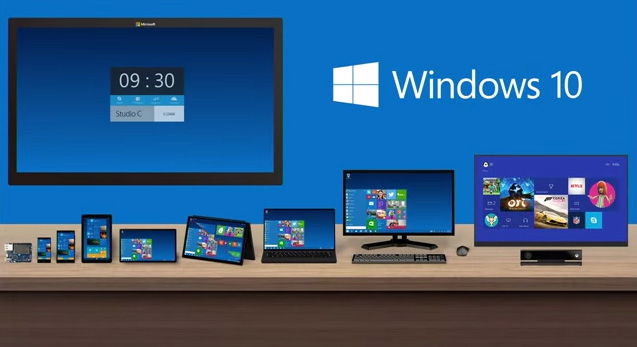
Assim como fizeram com o Windows 7, a Prévia Técnica do Windows 10 está disponível para o público baixar e testar. O único requisito é que você se inscreva no programa de Prévia Técnica do Windows. Além disso, você deve:
- Ter um desktop/laptop reserva para baixar a cópia de avaliação e verificar os requisitos do sistema.
- Fazer um backup de arquivos e do sistema operacional se desejar voltar para o Windows Vista, Windows 7 ou Windows 8.
- Ter proficiência em Windows de intermediário a avançado, pois você vai instalá-lo por conta própria.
- Não esquecer a chave do produto; você a encontrará na página do programa assim que baixar a versão do sistema operacional compatível com seu sistema.
- Não se importar com as atualizações que você receberá eventualmente – como esta é uma colaboração aberta, você é bem-vindo a enviar feedback para melhorias.
- Esperar por problemas e bugs no sistema.
Outras coisas a serem lembradas podem ser encontradas na página oficial do Programa de Prévia.
Instalação
A maneira mais fácil de testar o Windows 10 é instalá-lo em uma máquina virtual.
O que há de novo no Windows 10?
Menu Iniciar Melhorado e Expandido
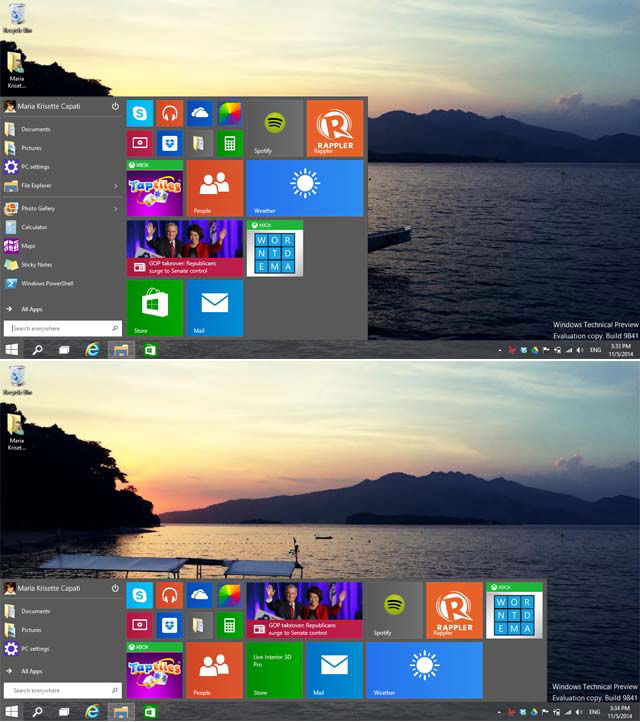
O Menu Iniciar está de volta, e vem com recursos personalizáveis para os usuários. Fixe e desfixe seus tiles ao vivo, sites e programas favoritos. Ele tem uma opção de redimensionamento, permitindo que você o ajuste vertical ou horizontalmente para mais espaço. A barra de pesquisa está visível e o menu “Todos os Aplicativos” pode ser expandido para ver a lista de programas e pastas.
Execute aplicativos da Loja e aplicativos de Desktop simultaneamente

Outro recurso novo e melhorado no ambiente do Windows 10 é que você pode executar tanto aplicativos nativos quanto de desktop. No Windows 8, lançar um aplicativo nativo é feito em uma interface Metro separada, enquanto você precisa alternar entre aplicativos de desktop e nativos em um ambiente diferente. Com o Windows 10, você abre os aplicativos da loja como aplicativos de desktop e os executa na interface do Windows simultaneamente – você pode arrastar, redimensionar, fechar, minimizar e maximizar.
Botão de Visão de Tarefas

Há um pequeno botão ao lado do Menu Iniciar chamado de botão “Visão de Tarefas” que permite que você veja todos os aplicativos abertos com apenas um clique. Altere entre aplicativos e veja as capturas de tela atuais do que você está trabalhando em pequenas telas e também adicione uma área de trabalho com um clique.
Multitarefa com Visão de Snap Aprimorada

No Windows 8, habilitar a visão de snap envolve alguns passos, e é limitado a dois aplicativos. No Windows 10, você pode maximizar o recurso de visão de snap na área de trabalho, independentemente do tipo de aplicativo, seja um aplicativo da loja ou um aplicativo de desktop. A transição é suave e simples: basta arrastar a janela para o lado, e você verá um divisor no centro.
Snap Assist

Em conexão com a Visão de Snap, a Microsoft demonstrou este recurso rudimentar para o Snap Assist na multitarefa que fixa janelas ao usar vários programas – você pode ativar e redimensionar os tiles como desejar. No entanto, não acho isso atraente para telas pequenas. Enquanto estiver em uma Visão de Snap, arraste outra janela e inclua-a na tela para visualização.
Atalho Rápido Alt-Tab para Alternância de Tarefas com Teclado

Com um atalho de teclado, “Alt + Tab” proporciona uma transição suave ao alternar entre vários programas e áreas de trabalho.
Prompt de Comando amigável ao teclado

No Windows 10, você pode pressionar “Ctrl + C”, “Ctl + V”, as teclas Alt e Shift e usar outras funções do teclado naturalmente, como você as usa em aplicativos Win-32 e outros programas.
* Continuum para Windows (dispositivos 2-em-1)
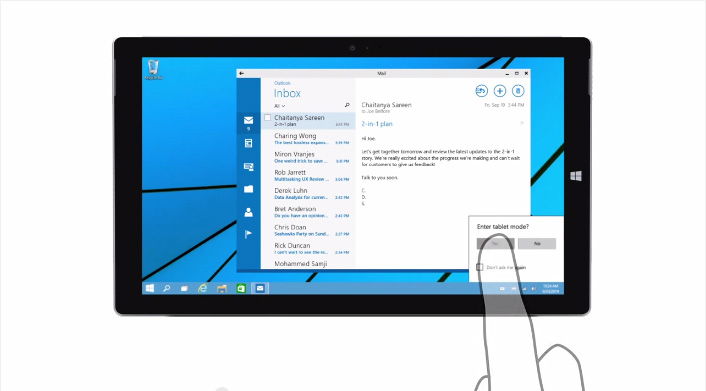
Embora este recurso ainda não tenha sido lançado para uma demonstração em máquina real, Joe Belfiore mostrou um estudo de movimento de design do “Continuum” onde o Windows 10 se transforma intuitivamente em uma interface de tablet quando um dispositivo altera suas configurações de hardware (por exemplo, um teclado destacável do HP Spectre de um ambiente de desktop se transforma em uma interface de tablet quando o usuário destaca o teclado e o aplicativo está maximizado, além de uma seta de voltar visível ao lado do Menu Iniciar para uma rápida alternância de tarefas). Aplicativos da loja funcionarão intuitivamente na interface familiar.
Conclusão
A versão inicial vem com advertências como bugs e problemas no sistema. Portanto, espere instabilidade e erros se você quiser instalá-lo em sua estação de trabalho. A nova abordagem da Microsoft – mobile-first e cloud-first – é obviamente amplificada neste próximo sistema operacional. O Windows 10 tem uma combinação de recursos do Windows 7 e 8; é bastante complexo devido à ampla gama de usuários e dispositivos – de novatos a especialistas, de smartphones a desktops – que a gigante do software está tentando alcançar para uma melhor experiência.
O que você acha dos principais recursos da versão inicial?







