






O Windows 11 File Explorer continua travando [Correção]
 O File Explorer está travando aleatoriamente no Windows 11? Você pode passar por este artigo para obter as melhores soluções.
O File Explorer é uma parte integrada importante das versões mais recentes do sistema operacional. Nesse sentido, mantê-lo funcionando em condições adequadas é obrigatório.
Para descobrir como o File Explorer é diferente da versão anterior do sistema operacional, confira algumas novas funcionalidades, comparações e dicas de atualização.
Além das grandes funcionalidades que o novo File Explorer traz, os usuários relataram ter enfrentado alguns problemas preocupantes.
Você pode, às vezes, perceber que no Windows 11, o File Explorer da área de trabalho continua travando sem qualquer explicação específica. Existem algumas razões pelas quais isso acontece, e vamos descrevê-las.
Por que o File Explorer do Windows continua travando?
➡ Configurações do sistema inadequadas
Uma das razões mais comuns pelas quais o File Explorer do Windows 11 trava pode estar relacionada a configurações inadequadas do sistema. Assim, você deve considerar ajustar e otimizar suas opções avançadas.
Se essa é a razão pela qual seu File Explorer não pode funcionar corretamente, tenha certeza de que você encontrará algumas soluções mais adiante neste artigo.
➡ Software de terceiros incompatível
É possível que programas antivírus de terceiros ou outros tipos de aplicativos prejudiciais possam causar danos ao File Explorer do Windows ao entrar em conflito.
Essa razão pode gerar atrasos ou lentidões ao usar o File Explorer. Para evitar tais situações, você deve descobrir como bloquear a instalação de aplicativos de terceiros em PCs com Windows.
➡ Grande número de arquivos no histórico
Ter muitos arquivos no File Explorer pode torná-lo supersaturado por armazenamento desnecessário. Nesse sentido, o histórico afetará negativamente, causando travamentos ou situações de lentidão.
➡ Arquivos do sistema corrompidos
Arquivos do sistema corrompidos podem ficar inoperáveis ou inutilizáveis devido a várias razões. Assim, eles também podem afetar como seu File Explorer se comporta.
Isso geralmente acontece de forma inesperada, deixando você incapaz de acessar o File Explorer ou usá-lo normalmente.
Você deve saber que essas razões não são incomuns, então há muitas opções para corrigi-las. Felizmente, elas são semelhantes às que você sabe que foram aplicadas para corrigir problemas de corrupção de arquivos do Windows 10.
Além disso, existem múltiplas variações que podem ocorrer, todas corrigíveis com as soluções abaixo:
- O File Explorer do Windows 11 trava quando clico com o botão direito
- O File Explorer do Windows 11 não abre a partir da barra de tarefas
- File Explorer travando após atualização no Windows 11
- O Explorer do Windows 11 trava após o modo de hibernação
- O Windows Explorer continua reiniciando no Windows 11
- O File Explorer continua travando no Windows 11
- O Windows Explorer trava ao selecionar arquivo
- O File Explorer do Windows 11 trava na inicialização
O que é o Windows Explorer?
O Windows Explorer é um dos componentes-chave deste sistema operacional. Sem ele, você não pode fazer nada de forma normal. Infelizmente, não há como reinstalar o Windows Explorer. No entanto, você pode repará-lo usando vários métodos, como comandos SFC ou DISM, etc.
Temos um guia separado sobre isso. Leia: Como reparar componentes corrompidos do Windows
Provavelmente, você deseja reinstalar o Windows Explorer apenas porque tem enfrentado alguns problemas com ele. Não se preocupe. Há vários métodos que você pode tentar para resolver seu problema.
Para descobrir algumas das melhores soluções a considerar se o File Explorer do Windows 11 está agindo de forma estranha, certifique-se de ler este artigo completamente.
Como consertar o File Explorer travando no Windows 11?
1. Ajustar as opções do File Explorer
- Abra o Painel de Controle.

- Na barra de pesquisa no canto superior direito, digite Opções do File Explorer e abra.
- Selecione a aba Geral.
- Ao lado do menu suspenso Abrir File Explorer em:, selecione a opção Este PC.

- Clique em Aplicar, e depois em OK.
Este é o primeiro e o método mais fácil a ser tentado se o seu File Explorer continuar travando. Pode ajudar, considerando que esse problema pode ocorrer devido a algumas configurações inadequadas.
2. Usar o Prompt de Comando
- Clique no botão Iniciar, digite Prompt de Comando, depois clique com o botão direito e selecione Executar como administrador.

- Na janela pop-up, digite o seguinte comando, e depois pressione Enter:
sfc /scannow
- Aguarde até que o processo seja concluído.
- Reinicie seu PC.
Esse comando também é conhecido como Verificador de Arquivos do Sistema e permite que você escaneie e restaure corrupções em arquivos do sistema do Windows. Assim, pode ajudar definitivamente se o File Explorer do Windows 11 estiver em um loop de travamento.
Uma alternativa mais avançada para este problema é usar um software especializado que encontre e repare arquivos do Windows corrompidos.
3. Limpar o Cache
- Clique no botão Iniciar na sua barra de tarefas para abrir a caixa de pesquisa.
- Digite Painel de Controle na caixa de pesquisa, depois clique no primeiro resultado.

- Na barra de pesquisa no canto superior direito, digite Opções do File Explorer e pressione Enter para abri-lo.

- Navegue até a aba Geral.
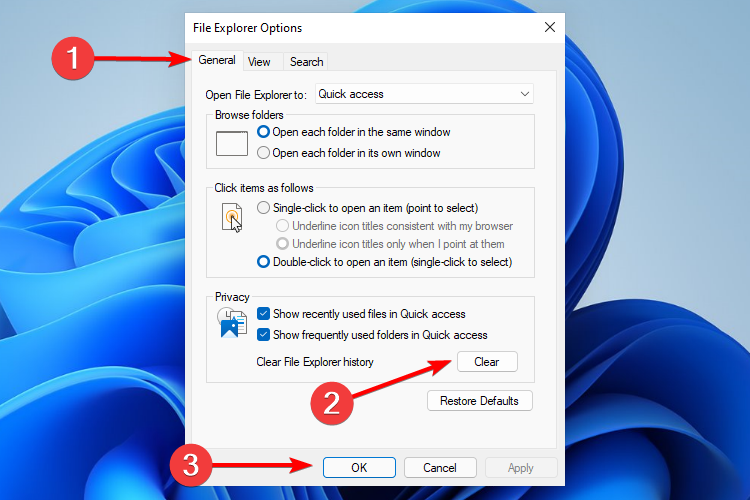
- Na seção Privacidade, clique em Limpar.
- Selecione OK para confirmar a seleção.
É possível que, às vezes, o cache do histórico do File Explorer fique corrompido ou se torne muito grande. Nesses casos, arquivos e pastas estão carregando lentamente ou não estão carregando de forma alguma.
Com esta opção, você poderá limpar o histórico e também evitar o uso desnecessário de memória, que pode ser uma explicação para o seu File Explorer do Windows 11 estar travando.
Leia mais sobre este tópico
- Como consertar problemas no File Explorer no Windows 10/11
- Corrigir: O File Explorer trava após clicar com o botão direito [Guia fácil]
- Como corrigir travamentos no File Explorer no Windows 10/11
- Erro de aplicativo Explorer.exe no Windows 10/11 [MELHORES CORREÇÕES]
- Como impedir que o Windows 10 feche programas sem aviso
4. Verificar atualizações do Windows
- Abra Configurações.

- Vá para Atualização do Windows.

- Selecione Verificar se há atualizações.

Com este método, seu sistema operacional recomendará e corrigirá automaticamente problemas como configurações corrompidas que criam outros problemas. Se você estiver enfrentando travamentos ou falhas no File Explorer da área de trabalho do Windows 11 após uma atualização, você pode pular este método.
5. Executar certos comandos com o Windows PowerShell
- Clique com o botão direito no ícone Iniciar, depois selecione Terminal do Windows (administrador).

- No PowerShell, digite o seguinte comando e, em seguida, execute:
Repair-WindowsImage -Online –RestoreHealth - Aguarde até que o processo seja concluído.
- Reinicie seu PC.
Executar o comando de reparo resolverá as coisas rapidamente quando o File Explorer do Windows 11 fechar automaticamente.
6. Reiniciar o File Explorer do Windows 11
- Pressione Ctrl + Alt + Delete no seu teclado, depois selecione Gerenciador de Tarefas.

- Clique na aba Processos, procure por File Explorer, e selecione-o.

- Clique no botão Reiniciar.
7. Atualizar o driver da GPU
Sugerimos que você utilize uma ferramenta de terceiros para atualizar o driver da GPU. Isso porque, com a Atualização do Windows, você só receberá uma atualização genérica do driver de vídeo que pode não estar atualizada.
Assim, aconselhamos que você use o Outbyte Driver Updater. Ele pode escanear e atualizar qualquer driver para a versão mais recente com apenas um clique. O processo também é muito rápido. Além disso, tem tantas vantagens que você conhecerá assim que começar a usá-lo.
⇒ Obter o Outbyte Driver Updater
Como posso evitar que o File Explorer do Windows 11 trave?
Consideramos essencial fornecer algumas opções úteis para evitar que o File Explorer do Windows 11 trave. Confira as dicas a seguir:
- Atualize seu sistema operacional constantemente
- Limpe regularmente o histórico do seu File Explorer
- Corrija arquivos e unidades corrompidos
- Remova itens do menu Acesso Rápido
- Como sugestão adicional, você deve desativar extensões de terceiros e programas antivírus.
Você não terá mais problemas com o File Explorer ao aplicar constantemente os aspectos acima.
Se o seu File Explorer estiver com problemas no Windows 11, tenha certeza de que pelo menos uma das opções listadas ajudará você com um mínimo de esforço. Caso contrário, preparamos mais soluções neste artigo dedicado a problemas de busca no File Explorer do Windows 10/11.
Observe que, com seu recurso mais solicitado, o File Explorer do Windows 11 permite que você adicione guias adicionais, o que pode garantir uma visualização muito personalizada. Considerando isso, a Microsoft Store é um dos seus principais aliados.
No entanto, para aqueles que não estão tão felizes com as últimas mudanças na interface, fique à vontade para ler como obter a faixa do File Explorer do Windows 10 no Windows 11.
Não se esqueça de compartilhar seus pensamentos e opiniões sobre o assunto apresentado deixando um comentário na seção abaixo.







