






O Windows 11 foi oficialmente lançado
 Desde que a primeira versão vazada do Windows 11 apareceu na internet, as pessoas têm especulado constantemente sobre quando o sistema operacional seria oficialmente lançado.
Alguns até pensaram que isso tudo era uma grande farsa, e que tudo o que estava por vir era apenas uma reformulação geral para o Windows 10.
Agora, no dia 5 de outubro, temos o prazer de anunciar que o Windows 11, versão 21H2, foi oficialmente lançado para o público em geral e em breve estará em sua casa, desde que seu dispositivo tenha as especificações necessárias.
O processo de distribuição priorizará as máquinas mais novas primeiro e continuará a ficar disponível para todos ao longo de 2021, até meados de 2022.
O que há de novo no Windows 11?
Vamos começar pelo começo, com a Experiência de Caixa, e mencionar que a interface de instalação agora mostrará o logotipo do Windows 11 em alguns lugares.
Além disso, alguns controles de formulário foram atualizados para corresponder aos controles de formulário do Windows 11 na interface de instalação. Ao usar a edição Home, você deve configurar uma conexão com a internet para poder instalá-lo.
Durante a OOBE, não será solicitado que você nomeie seu PC, em vez de ter o Windows gerar um nome composto por números e letras aleatórios. Um nome aleatório ainda pode ser configurado ao pular esta etapa.
Após conectar-se à internet, você verá opções de login que permitem configurar uma conta local com internet.
Toda essa experiência foi redesenhada do zero, com metade da tela dedicada a animações para visualizar o que você está fazendo.
O Windows agora solicitará que você restaure seu dispositivo de uma configuração de sistema anterior na OOBE.
A interface Preparando tudo para você agora é animada com brilhos azuis que desaparecem atrás do texto.
A interface Preparando tudo para você agora possui um tema claro além do tema escuro.
A OOBE agora perguntará se o dispositivo será usado apenas por você ou por sua família e ajudará a configurar um grupo familiar uma vez que a OOBE seja concluída.
A OOBE agora perguntará o que você usa seu dispositivo para.
A OOBE é uma excelente oportunidade para novos usuários se familiarizarem com este novo e aprimorado sistema operacional.
Mas não pense que o Windows 11 é apenas uma versão repaginada do Windows 10, porque você não poderia estar mais errado.
Em sua essência, ainda é um sistema operacional Windows, então, é claro, há muitas semelhanças, mas esta é uma experiência totalmente nova e aprimorada.  O gigante tecnológico de Redmond buscou ajustar e melhorar tudo o que podia. Aqui estão algumas das mudanças que você certamente irá apreciar ao lidar com o Windows 11:
Início + barra de tarefas
- A barra de tarefas agora é mais alta.
- Os gestos de toque nos ícones da barra de tarefas foram removidos.
- Os indicadores de progresso dos ícones agora fazem parte do indicador de “Janela Aberta” em vez de estarem no fundo.
- Os ícones na barra de tarefas agora estão centralizados na barra de tarefas.
- Ícones que precisam de sua atenção agora pararão de piscar após um tempo e mudarão para um fundo avermelhado com um indicador de atividade vermelho.
- Ícones que você toca agora animarão da mesma forma que clicar faria.
- Os vários menus suspensos, como Rede, Bateria e o Centro de Ações, foram atualizados com controles mais modernos em alguns lugares.
- Todos os itens do menu de contexto, com a exceção de “Configurações da barra de tarefas”, foram removidos do menu de contexto da barra de tarefas.
- As prévias das janelas agora mostrarão os grupos dos quais a janela faz parte como uma composição de snap.
- Cortana foi removida da barra de tarefas.
- Meu Pessoas foi removido.
- A Ação Rápida do Modo Tablet foi removida do Centro de Ações.
- As prévias da barra de tarefas foram redesenhadas.
- Clicar com o botão direito em arquivos localmente disponíveis nas listas rápidas agora mostrará uma opção para “Abrir Local do Arquivo”.
- Alternar a luz da noite a partir do Centro de Ações agora ligará ou desligará imediatamente em vez de desvanecer lentamente.
- Os pontos de áudio do mesmo dispositivo agora são mostrados como 1 ponto de áudio no controle de áudio. O Windows trocará automaticamente entre as várias variações dependendo do contexto.
- Início
- O menu Início foi redesenhado, abandonando os blocos dinâmicos em favor de fixar aplicativos em uma grade de ícones de 6 por 3 com uma ou mais páginas.
- A caixa de pesquisa foi adicionada ao Início como um elemento visual, ela ainda acionará a interface de pesquisa separada.
- Itens fixados no início não suportam mais listas rápidas.
- O “Recomendado” do Início agora mostra arquivos, além dos aplicativos recentemente instalados, e pode ser expandido para mostrar mais.
- O nome de usuário agora é exibido na parte inferior do Início.
- O menu de energia agora mostrará estimativas de quanto tempo levará para seu dispositivo reiniciar quando uma atualização estiver pronta para ser instalada.
- Após a atualização ou instalação do Windows, o início agora abrirá na primeira execução.
- Lista de aplicativos
- O alfabeto na lista de aplicativos foi atualizado para o alfabeto vietnamita, que não inclui as letras latinas F, J, W e Z.
- Pastas na lista de aplicativos no menu Início agora serão achatadas quando apenas 1 item estiver localizado na pasta.
- Ferramentas do Windows foram adicionadas e substituem os Acessórios do Windows, Ferramentas Administrativas do Windows, PowerShell do Windows e a pasta de Sistema do Windows.
- O Explorador de Arquivos foi movido da pasta “Sistema do Windows” para a lista de aplicativos raiz.
- Bloco de Notas, Paint e Ferramenta de Captura foram movidos da pasta “Acessórios do Windows” para a lista de aplicativos raiz.
- Pesquisa
- Você não pode mais mostrar a pesquisa como uma barra de pesquisa na barra de tarefas.
- A interface de pesquisa recebeu uma leve atualização.
- Passar o mouse sobre o botão de Pesquisa agora mostrará uma lista de resultados de pesquisa usados recentemente.
- Visão de Tarefas
- As áreas de trabalho virtuais agora podem ser reordenadas arrastando-as pela barra de área de trabalho virtual.
- Uma área de trabalho virtual agora pode ter seu próprio fundo individual.
- A Visão de Tarefas agora mostra as Áreas de Trabalho Virtuais na parte inferior da tela em uma barra proeminente, mesmo que apenas uma área de trabalho exista.
- O botão de fechar na Visão de Tarefas para aplicativos agora está sempre visível.
- Passar o mouse sobre o botão de Visão de Tarefas agora mostrará suas áreas de trabalho para navegar rapidamente em vez de ter que abrir a Visão de Tarefas completamente.
- A Linha do Tempo foi removida.
- Definir um fundo para uma área de trabalho virtual agora forçará as Configurações a mover para essa área de trabalho.
- Widgets
- “Notícias e Interesses” foi movido para a mesma área que Pesquisa e Visão de Tarefas, agora é um ícone estático e foi renomeado para “Widgets”.
- Os Widgets aparecem como uma barra lateral de altura total no lado esquerdo da tela.
- Agora você pode adicionar seus próprios widgets ao topo do feed, bem como redimensioná-los e movê-los.
- Chat
- O Microsoft Teams agora está integrado na barra de tarefas.
- Menu de Caneta
- O Windows Ink Workspace foi renomeado para “Menu de Caneta”.
- O Menu de Caneta foi reformulado e agora é totalmente personalizável em relação ao aplicativo que você fixa nele.
- O Menu de Caneta agora mostra apenas enquanto você estiver usando sua caneta, quando habilitado nas Configurações.
- Teclado na tela
- O botão do teclado na tela foi atualizado com um ícone menor para estar mais alinhado com outros ícones da área de sistema.
- Configurações Rápidas
- As Configurações Rápidas agora abrem com o atalho de teclado Windows + A.
- Os ícones principais do sistema (bateria, rede e som) foram combinados em um único botão grande e agora abrem o menu suspenso de Configurações Rápidas.
- Clicar com o botão direito no ícone de volume e selecionar “Misturador de Volume” agora abrirá o misturador de volume moderno nas Configurações.
- O ícone “localização em uso” foi alterado para ser uma seta de bússola em vez de um ponto em um círculo.
- Mostrar Desktop
- Passar o mouse sobre o botão mostrar desktop não torna mais as janelas transparentes.
- Calendário
- O calendário agora pode ser recolhido para mostrar apenas 2 semanas.
- O ícone do contador de notificações agora é exibido na sua cor de destaque como parte do relógio.
- Central de Notificações
- O Centro de Ações foi renomeado para “Central de Notificações”.
- A Central de Notificações agora se abre com o atalho de teclado Windows + N.
- Controles de reprodução de mídia foram adicionados ao menu suspenso das Configurações Rápidas.
- As configurações de assistência de foco agora podem ser acessadas a partir da Central de Notificações.

Interface e Experiência do Usuário
- As janelas de aplicativos agora aparecerão com cantos arredondados.
- O Windows tem várias novas animações para redimensionar janelas.
- A maioria dos sons foi substituída.
- O efeito acrílico em alguns elementos da interface do usuário agora é mais translúcido e possui uma saturação aumentada.
- Os aplicativos agora podem usar telas de carregamento cientes de tema
- Substitui os ícones MDL2 na interface do Windows por Ícones Fluent Segoe.
- Atualiza as animações de abertura e fechamento de janelas.
- O Windows Shake foi tornado opcional e está desativado por padrão.
- O conjunto de ícones da área de trabalho foi reformulado com novos ícones estilo Fluent.
Snap e redimensionamento do Windows
- Passar o mouse sobre o botão maximizar agora mostrará uma variedade de posições de snap para sua janela dependendo do tamanho da tela, resolução e escala.
- O Windows agora redimensionará todas as janelas em qualquer composição, anteriormente isso funcionava apenas quando apenas 2 janelas estavam encaixadas em ambos os lados. Uma composição de snap não precisa ser completamente preenchida para que isso funcione.
- A prévia do Snap agora é uma janela acrílica em vez de uma sombra clara.
- No modo retrato, mover uma janela para o lado esquerdo e direito agora encaixará os aplicativos na parte superior e inferior da janela.
- O Windows agora suporta composições de snap nas quais 3 aplicativos são mostrados em uma linha, semelhante ao Snap para aplicativos Modernos do Windows 8.1.
- Arrastar uma janela com toque agora mostrará as janelas soltas com uma borda acrílica.
Os alvos de toque para redimensionar janelas agora são muito maiores tanto ao redimensionar janelas individuais quanto nas composições de snap.
Explorador de Arquivos
- O ícone do Explorador de Arquivos foi redesenhado.
- O Explorador de Arquivos foi redesenhado, removendo a fita em favor de uma barra de ferramentas simples em um fundo Mica.
- Todos os menus de contexto do Explorador de Arquivos foram redesenhados.
- Agora você pode habilitar as configurações para “Mostrar Rede” e “Mostrar Este PC”.
- Agora você pode remover buscas anteriores clicando com o botão direito em uma entrada no menu suspenso.
- O Explorador de Arquivos agora mostrará mais espaço para dispositivos com tela sensível ao toque por padrão.
- As distribuições WSL agora serão mostradas na barra lateral.
- Arquivos compactados armazenados no seu OneDrive que não estão disponíveis offline agora mostrarão uma opção “Extrair Tudo” em seus menus de contexto.
- A pasta do usuário Objetos 3D foi removida como uma biblioteca padrão.
- O layout do Explorador de Arquivos foi atualizado para estar mais alinhado com experiências modernas de XAML.
- A fita “Exibir” tem uma nova opção para habilitar o modo compacto, restaurando o espaçamento anterior.
Configurações

Geral
- As Configurações têm um ícone atualizado para combinar com os outros novos ícones de aplicativos.
- O aplicativo Configurações foi redesenhado, movendo as categorias para a barra lateral e as páginas para a área de conteúdo principal.
- As Configurações agora foram divididas em suas páginas em seções com uma iconografia melhorada para melhor legibilidade.
- Vários alertas do sistema anteriormente estilizados na linguagem de design do Windows 8 foram atualizados.
Sistema
- A página inicial do Sistema agora mostra as informações do seu dispositivo (nome, tipo), conta Microsoft, status do OneDrive e status de Atualizações do Windows na parte superior da página.
- O Sistema agora é aberto por padrão.
- Exibição
- Agora você pode controlar qual GPU os aplicativos podem rodar.
- Agora você pode definir a GPU de alto desempenho padrão.
- Agora você pode escolher qual aplicativo deve ser padrão para qual GPU.
- O controle de brilho adaptativo de conteúdo agora pode ser desativado.
- Uma opção foi adicionada para o Windows lembrar as localizações das janelas com base em qual monitor está conectado. Habilitado por padrão.
- Uma opção foi adicionada para minimizar janelas em um monitor que está sendo desconectado. Habilitado por padrão.
- Suporte para Taxas de Atualização Dinâmicas foi adicionado à configuração “Escolher uma taxa de atualização”.
- As configurações de Escalonamento Personalizado agora advertirão você contra alterar o escalonamento.
- Som
- Som > Gerenciar dispositivos de som agora marcará os dispositivos padrão como tal.
- Sons agora exibem uma mensagem quando as permissões do microfone foram desativadas para todo o sistema ou todos os aplicativos.
- “Volume do aplicativo e preferências do dispositivo” foi renomeado para “Misturador de Volume” e foi redesenhado para ocultar os dispositivos de entrada e saída padrão atrás de um menu suspenso.
- Ao gerenciar dispositivos de som, a página de propriedades agora mostrará o provedor, data do driver e versão, além de várias opções relacionadas à saída de áudio, como formato, volume, canal esquerdo e direito, melhorar áudio e tipo de áudio (estéreo, mono).
- Notificações
- “Notificações e ações” foi renomeado para “Notificações”.
- Um atalho para as configurações de assistência de foco foi adicionado à página.
- Uma opção foi adicionada para permitir que o Windows sugira opções para finalizar a configuração do seu dispositivo. Habilitado por padrão.
- Você não pode mais gerenciar suas Ações Rápidas.
- Assistência de foco
- A configuração padrão da assistência de foco para mostrar o resumo agora está desativada.
- Armazenamento
- O armazenamento agora fornecerá recomendações de limpeza.
- O Armazenamento Sense não limpará mais sua pasta Downloads quando a pasta estiver sincronizada com um provedor de nuvem.
- Sob Armazenamento, uma nova configuração “Gerenciar Discos e Volumes” foi adicionada, que permite que você altere seus volumes de maneira semelhante ao Gerenciamento de Discos.
- O Armazenamento agora avisará você quando a saúde de uma unidade estiver degradada.
- Agora você pode alternar para a Visualização Avançada em “Otimizar Drives” para mostrar volumes ocultos; o “Status atual” agora fornecerá informações mais detalhadas e suporte para atualizar a janela com F5.
- Configurações de Espaço de Armazenamento foram adicionadas.
- Energia e bateria
- “Energia e soneca” foi renomeado para “Energia e bateria” em dispositivos móveis e “Energia” em desktops.
- Agora você pode visualizar uma visão geral detalhada e um gráfico do uso da bateria dos últimos 7 dias.
- Agora você pode gerenciar o Modo de Energia do seu dispositivo nas Configurações.
- Compartilhamento próximo
- “Compartilhamento próximo” foi adicionado.
- Inclui as configurações relacionadas ao compartilhamento próximo da “Experiência Compartilhada”.
- Tablet
- Todas as opções relacionadas a Tablet foram removidas.
- Multitarefa
- Uma opção foi adicionada para alternar o Windows Shake. Desativado por padrão.
- O Windows Snap agora pode ser desligado completamente. Habilitado por padrão.
- Agora você pode definir o Windows para aumentar os alvos de arrasto para o encaixe. Habilitado por padrão.
- Agora você pode alternar se o Windows deve mostrar composições de encaixe ao passar o mouse sobre o botão maximizar. Habilitado por padrão.
- O Windows agora permite que você mostre composições de encaixe das quais um aplicativo pode fazer parte ao passar o mouse sobre seu ícone na barra de tarefas. Habilitado por padrão.
- Ativação
- A Ativação foi movida de “Atualizações e Segurança” para esta categoria.
- Solução de Problemas
- A Solução de Problemas foi movida de “Atualizações e Segurança” para esta categoria.
- Recuperação
- A Recuperação foi movida de “Atualizações e Segurança” para esta categoria.
- Experiências Compartilhadas
- As Experiências Compartilhadas foram removidas, em favor do Compartilhamento Próximo. Outras opções de compartilhamento não estão disponíveis.
- Sobre
- A seção Sobre não mostrará mais seu status de Segurança do Windows.
- A seção Sobre agora mostrará as informações da sua placa gráfica.
Bluetooth e dispositivos
- “Dispositivos” foi renomeado para “Bluetooth e dispositivos”.
- A página inicial desta categoria agora mostra seus dispositivos pareados e seu status na parte superior da página.
- Dispositivos
- Um controlador foi adicionado como exemplo para a opção Bluetooth na janela “Adicionar um dispositivo”.
- A notificação para parear dispositivos Bluetooth agora permanecerá na tela por mais tempo.
- “Bluetooth e outros dispositivos” foi renomeado para “Dispositivos”.
- Seu Telefone
- “Seu Telefone” foi adicionado como uma página.
- O link para a página de configurações fornece um acesso rápido ao aplicativo Seu Telefone.
- Câmeras
- Adiciona a página de câmera, que permite gerenciar webcams e outras câmeras conectadas à rede.
- Toque
- Uma configuração foi adicionada para habilitar gestos de toque com três e quatro dedos. Habilitado por padrão.
- Touchpad
- Alternar o touchpad não requer mais privilégios de administrador.
- Digitação
- “Digitação” foi movido desta categoria para “Hora e idioma”.
Telefone
- A categoria “Telefone” foi consolidada em “Bluetooth e dispositivos”.
Rede e internet
- A página inicial desta categoria agora mostra seu status de rede e uso da internet, bem como alternâncias rápidas para desativar e ativar várias configurações relacionadas à rede (como Wi-Fi, ponto de acesso móvel e Modo Avião).
- Agora você pode editar as configurações de DNS Criptografado no aplicativo Configurações.
- Uma entrada de DNS estático agora é necessária ao inserir um IP estático, tornando um gateway não mais necessário.
- Status
- A página de propriedades da Rede agora mostrará suas configurações de DNS da Rede.
- WiFi
- Hotspot 2.0 foi removido como sua própria configuração e agora é considerado ativado quando o Wi-Fi está ativado.
- VPN
- Desconectar-se de uma rede VPN agora desmarcará a opção de conexão automática.
Personalização

- A página inicial desta categoria agora mostra uma prévia de seu tema selecionado, bem como acesso rápido aos temas padrão do Windows.
- Fundo
- Clicar com o botão direito em um fundo agora fornecerá opções para configurá-lo para uma área de trabalho virtual específica.
- Mudar um papel de parede ao usar áreas de trabalho virtuais mudará apenas o fundo da área de trabalho ativa atual.
- Os fundos padrão foram substituídos.
- Temas
- Os temas do Windows 10 e Flores foram removidos.
- O tema “Windows” foi renomeado para “Windows (escuro)”.
- Glow, Captured Motion, Sunrise e Flow foram adicionados como novos temas padrão.
- Teclado de toque
- “Teclado de toque” foi adicionado.
- Agora você pode mudar o tema do teclado entre 16 temas predefinidos (padrão, claro, escuro, preto-branco, cor pop, vermelho papoula, azul gelo, platina, ondas de tangerina, rio lilás, amanhecer sedoso, brisa índigo, rosa-azul, verde-roxo, rosa-laranja e azul-verde) ou seu próprio tema personalizado.
- Agora você pode mudar a cor do texto da tecla, texto de sugestão, teclas e janela do teclado na tela individualmente ou definir uma imagem de fundo para a janela. Para as teclas, você também pode definir o nível de transparência.
- Agora você pode habilitar ou desabilitar fundos de tecla. Habilitado por padrão.
- Agora você pode alterar o tamanho do texto da tecla entre pequeno, médio e grande. Pequeno por padrão.
- Você agora pode acionar o teclado na tela a partir do aplicativo Configurações.
- Início
- O ícone do Início foi atualizado para representar o novo menu Início em vez de blocos dinâmicos.
- Opções relacionadas ao menu de início baseado em blocos foram removidas.
- “Mostrar lista de aplicativos no menu Início” foi removido.
- “Mostrar sugestões ocasionalmente no Início” foi removido.
- Todos os pastas adicionais para mostrar no Início foram desativadas por padrão.
- Barra de tarefas
- Alternâncias para mostrar o botão do Windows Ink Workspace, botão do teclado de toque, botão da Visão de Tarefas e Pesquisa foram adicionadas.
- Agora você pode definir o alinhamento da barra de tarefas para a esquerda ou centro. Centro por padrão.
- Agora você pode desativar o botão “Mostrar desktop”. Habilitado por padrão.
- A opção “Ocultar automaticamente a barra de tarefas no modo tablet” foi removida.
- A opção “Usar pequenos botões da barra de tarefas” foi removida.
- Você não pode mais desbloquear a barra de tarefas.
- Você não pode mais desativar o Windows Peek.
- Você não pode mais trocar os itens do Windows PowerShell no menu Win + X com o Prompt de Comando.
- Você não pode mais mudar a localização da barra de tarefas.
- Você não pode mais mudar o método de combinação dos botões da barra de tarefas.
- O menu suspenso para mudar a forma como a Pesquisa é exibida na barra de tarefas foi substituído por uma alternância para mostrar o botão ou não.
- Uso do dispositivo
- A página “Uso do dispositivo” foi adicionada, permitindo que você personalize sugestões para dicas, ferramentas e serviços com base em você usar seu dispositivo para jogos, família, criatividade, trabalhos escolares, entretenimento, negócios ou qualquer combinação dessas 6 categorias.
Aplicativos
- Aplicativos padrão
- As configurações básicas de aplicativos padrão foram removidas.
- Um campo de busca foi adicionado a “Escolher aplicativos padrão por tipo de arquivo”.
- O Windows agora preferirá abrir arquivos de texto no Bloco de Notas ou Word por padrão, em vez de WordPad.
- Mapas Offline
- A redação de várias frases foi atualizada.
- Recursos Opcionais
- “Recursos Opcionais” foi adicionado para gerenciar recursos.
Contas
- A página inicial desta categoria agora mostra seus pontos de recompensas da Microsoft e status do OneDrive.
- Suas informações
- As fotos de perfil anteriores não são mais exibidas.
- Email e contas
- Agora você pode escolher o Microsoft Edge ao configurar o Acesso Atribuído.
- Sempre que você precisar fazer login novamente porque algo sobre sua conta mudou, as notificações agora deixaram isso claro, dizendo “Selecione aqui para fazer login na sua conta e continuar usando aplicativos entre este dispositivo e seus outros dispositivos.” em vez de informar que você precisa corrigir sua conta.
- Backup do Windows
- “Sincronizar suas configurações” foi renomeado para “Backup do Windows”.
- A página agora mostra o ícone e o nome da sua área de trabalho, além do status da sua conta OneDrive e se aplicativos e preferências estão sendo backupados.
- Uma configuração foi adicionada para sincronizar seu tema.
Hora e idioma
- Data e hora
- O botão “Definir o fuso horário automaticamente” será desativado se a localização estiver desativada.
- Quando o fuso horário em suas localizações muda, o Windows agora mostrará uma notificação indicando que o fuso horário está sendo alterado, se o OS não tiver certeza sobre essa mudança, ele fornecerá opções dentro das notificações para não mudar o fuso horário.
- Idioma e região
- As páginas individuais “Idioma” e “Região” foram mescladas em uma página.
- Digitação
- A Digitação foi movida de “Dispositivos” para esta categoria.
Jogos
- Xbox Game Bar
- Configurações para gerenciar os atalhos da Xbox Game Bar foram removidas em favor das configurações presentes na Game Bar.
- Rede do Xbox
- A página “Rede do Xbox” foi removida.
Acessibilidade
- “Facilidade de Acesso” foi renomeado para “Acessibilidade”.
- Tamanho da fonte
- “Tamanho da fonte” foi adicionado como uma nova página e contém configurações de tamanho de texto anteriormente contidas na página “Exibição”.
- Efeitos Visuais
- “Efeitos visuais” foi adicionado como uma nova página e contém configurações relacionadas a animações, transparência, barras de rolagem e duração de notificações que estavam anteriormente disponíveis na página “Exibição”.
- Ponteiro do mouse e toque
- A página “Ponteiro do mouse” foi renomeada para “Ponteiro do mouse e toque”.
- Cursor de texto
- O ícone da página foi atualizado.
- Lupa
- A lupa agora segue o foco do teclado por padrão.
- Filtro de cor
- Uma imagem de pré-visualização e grade de cores foram adicionadas para melhor visualizar o filtro.
- Alto Contraste
- Os temas de alto contraste foram removidos e substituídos por 4 novos temas chamados Aquático, Deserto, Crepúsculo e Céu Noturno.
- Os temas de alto contraste agora são selecionados a partir de uma representação visual semelhante a temas normais do sistema.
- Legendas
- “Legendas ocultas” foi renomeado para “Legendas”.
- A pré-visualização de legendas agora é um vídeo ampliável.
- Agora você pode criar vários estilos de legendas e alternar entre eles com um menu suspenso.
Privacidade e segurança
- “Privacidade e segurança” é uma nova categoria que consiste em todas as páginas das categorias “Pesquisa” e “Privacidade”, bem como páginas não relacionadas ao Windows Update da “Atualização e Segurança”.
- Para desenvolvedores
- Agora você pode mudar o aplicativo de terminal padrão nas Configurações.
- Diagnósticos e feedback
- “Dados básicos de diagnóstico” e “Dados completos de diagnóstico” foram renomeados para “Dados de diagnóstico obrigatórios” e “Dados de diagnóstico opcionais”.
- Localização
- Melhorou a descrição na página de Localização para indicar que o ícone exibido quando um aplicativo está usando sua localização será mostrado na barra de tarefas.
- Pasta de Downloads
- A pasta de Downloads foi adicionada como uma nova configuração de privacidade para gerenciar quais aplicativos podem acessar a pasta de downloads da sua conta.
- Bordas de captura de tela
- Bordas de captura de tela foram adicionadas como uma página para controlar quais aplicativos podem desativar a borda de captura de tela.
- Capturas de tela e aplicativos
- Capturas de tela e aplicativos foram adicionados para controlar se um aplicativo pode ou não fazer capturas de tela além de suas próprias bordas.
Atualizações do Windows
- “Atualizações do Windows” é uma nova categoria que consiste em todas as páginas de “Atualização e Segurança” relacionadas ao Windows Update.
- Atualizações do Windows
- As Atualizações do Windows agora manterão seus drivers atualizados como parte das Atualizações Opcionais.
- Agora você pode copiar o texto de Atualizações Opcionais Disponíveis.
- A alternância para “Ajustar automaticamente as horas ativas para este dispositivo com base na atividade” agora está habilitada por padrão e será ativada se você nunca tiver interagido com ela.
- Programa Windows Insider
- Atualiza os nomes dos vários Canais do Windows Insider.
Toque
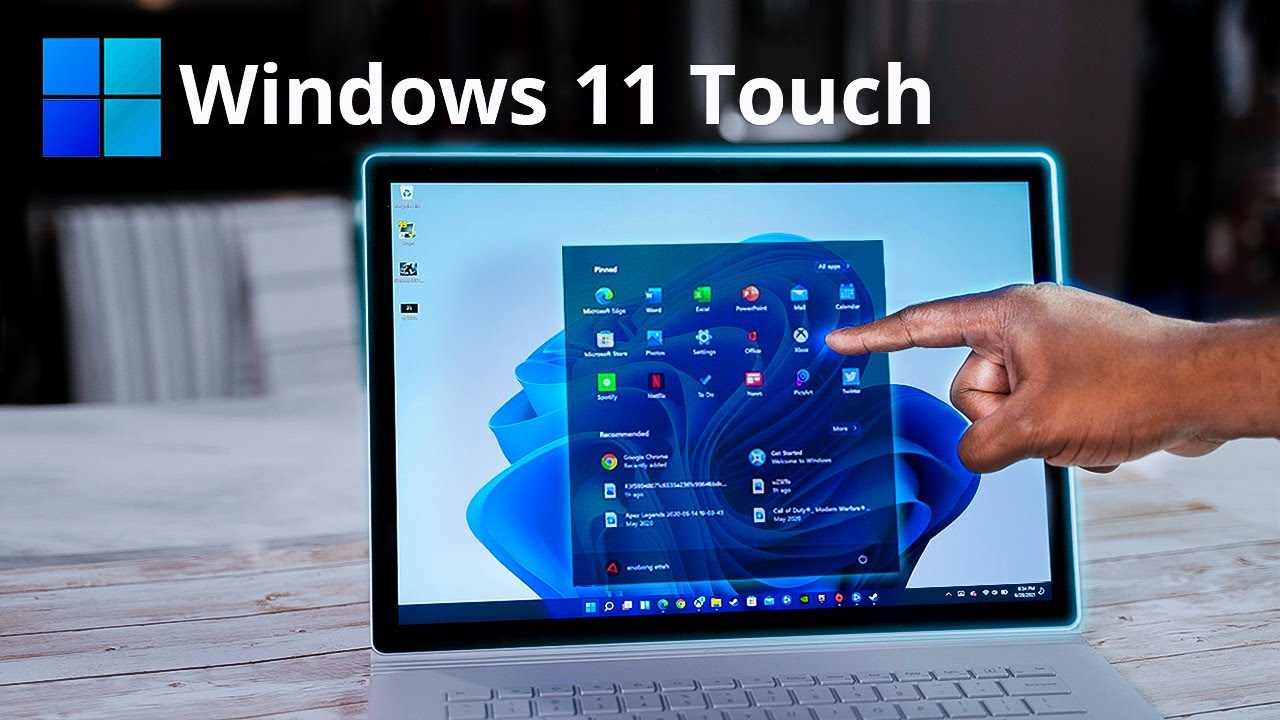
- Muitos novos gestos de toque foram adicionados, eles correspondem principalmente aos gestos de múltiplos dedos do touchpad de precisão padrão.
- Deslizar da esquerda agora abrirá Widgets em vez de Visão de Tarefas.
Aplicativos
Conectar
- Conectar agora tem um ícone atualizado.
Painel de Controle
- O Misturador de Volume foi removido.
- A “Criptografia de Dispositivo” foi renomeada para “Criptografia de Unidade BitLocker”.
- As “Ferramentas Administrativas” foram renomeadas para “Ferramentas do Windows”.
Gerenciador de Dispositivos
- O Gerenciador de Dispositivos não solicitará mais que você instale drivers a partir de um disquete na unidade A por padrão.
- Opções para classificar drivers como “Dispositivos por drivers”, “Drivers por tipo” e “Drivers por dispositivos” foram adicionadas.
Começar
- Começar foi adicionado como um aplicativo padrão.
- Começar guia você pelas configurações do OneDrive, Microsoft Edge e Seu Telefone.
Internet Explorer
- O Internet Explorer foi removido.
- Opções relacionadas à interface do Internet Explorer foram removidas das Opções de Internet.
Microsoft Edge
- O suporte ao Microsoft Edge Legacy foi removido.
Microsoft Store
- A Microsoft Store foi redesenhada.

Bloco de Notas
- O Bloco de Notas agora suporta que suas janelas persistam através de atualizações.
- O Bloco de Notas agora é atualizado pela Microsoft Store.
- O Bloco de Notas agora tem um ícone atualizado.
Paint
- O Paint agora é atualizado pela Microsoft Store.
- O Paint agora tem um ícone atualizado.
Pessoas
- O aplicativo Pessoas não aparece mais como um aplicativo na lista de aplicativos, agora pode ser acessado apenas a partir do Mail e do Calendário.
Power Automate Desktop
- O Power Automate Desktop foi adicionado como um aplicativo padrão.
PowerShell
- O PowerShell agora será executado como x64 no ARM64 em vez de x86.
Registrar
- Adiciona suporte para usar Ctrl + Backspace para deletar uma palavra inteira na janela de Pesquisa, ao renomear uma chave e em outros lugares.
Snip & Sketch + Ferramenta de Captura
- A Ferramenta de Captura pode agora ser desinstalada através de Recursos Opcionais.
- A Ferramenta de Captura agora é atualizada pela Microsoft Store.
- A Ferramenta de Captura foi adicionada ao Snip & Sketch, instalando uma instalará a outra.
Gerenciador de Tarefas
- O Gerenciador de Tarefas agora tem um novo ícone.
- Na aba Detalhes, uma nova coluna chamada “Arquitetura” foi adicionada como uma coluna opcional.
- O atalho de teclado para Reiniciar agora é Alt + R ao definir o foco para o Windows Explorer na aba Processos.
- Atualiza a escala dos gráficos na aba Desempenho do Gerenciador de Tarefas.
- Adiciona suporte para classificar corretamente os vários processos do Microsoft Edge.

Windows Sandbox
- O Windows Sandbox e o Microsoft Defender Application Guard agora usam um novo runtime que otimiza para cenários de contêiner.
- O Windows Sandbox foi atualizado para incluir o novo Microsoft Edge.
- Os arquivos WDB do Windows Sandbox agora são insensíveis a maiúsculas e minúsculas.
Segurança do Windows
- Atualiza o ícone de Segurança do Windows.
- Melhorou o desempenho quando há um grande número de detecções.
Subsistema do Windows para Linux
- O WSL agora é executado através da Atualização da Microsoft como drivers de terceiros.
- Suporte para computação GPU.
- O WSL agora pode ser instalado com o comando
wsl -installe atualizado comwsl -update. - Suporte para acessar o sistema de arquivos Linux quando não são suportados nativamente no Windows.
- O caminho padrão para acessar arquivos Linux a partir do Windows foi alterado de
\\wsl\\para\\wsl.localhost\\. - Aplicativos GUI do Linux agora podem ser executados no Windows através do WSL.
Terminal do Windows
- O Terminal do Windows foi adicionado como um aplicativo padrão.
Outras mudanças de aplicativos
- O Visualizador 3D foi removido como um aplicativo padrão.
- OneNote para Windows 10 foi removido como um aplicativo padrão.
- Paint 3D foi removido como um aplicativo padrão.
- Skype foi removido como um aplicativo padrão.
Fontes
- A fonte Segoe UI Variable foi adicionada.
- Suporte para Emoji 12.1 e 13.0, bem como atualizações para emojis pré-existentes.
- A fonte Ebrima foi atualizada para suportar caracteres Bamum.
- A fonte Nirmala UI foi atualizada para melhorar a exibição de caracteres.
- A fonte Segoe UI Historic agora suporta caracteres do intervalo Unicode Bamum.
Idioma e entrada

- O teclado de toque agora tem suporte para temas com 13 temas incluídos por padrão.
- O lançador de digitação por voz agora pode ser colocado em qualquer lugar da tela.
- O teclado escocês gaélico agora usará AltGr + 7 para inserir ⁊, pressionar ´ agora irá diretamente inserir esses caracteres, e Alt Gr + ´ agora funcionará como uma tecla morta para adicionar o acento agudo à próxima letra.
- O teclado na tela agora será aberto por padrão ao tocar em um campo de texto em um dispositivo com tela sensível ao toque.
- O novo teclado de toque introduz um design reformulado que pode flutuar na tela.
- O teclado flutuante agora tem um fundo acrílico.
- A cor de destaque não é mais usada para colorir teclas que estão sendo pressionadas, novas animações foram adicionadas, assim como sons.
- Selecionar teclas filhas agora é mais fácil.
- O menu de configurações agora rotula todas as opções, incluindo os vários layouts de teclado.
- O design renovado da barra de emojis agora está integrado no teclado.
- A Digitação por Voz agora está integrada ao teclado.
- Agora você pode controlar seu cursor com a barra de espaço.
- O teclado agora suporta o layout de teclado dividido no modo retrato.
- O seletor de Emojis agora tem um design atualizado com uma caixa de pesquisa inline para emojis.
- Adiciona uma nova página mostrando os emojis, gifs, kaomojis e símbolos mais usados recentemente.
- Adiciona uma nova página para gifs.
- As abas de kaomojis agora são representadas por texto em vez de ícones.
- As abas de símbolos agora são representadas por texto em vez de um único caractere do grupo.
- Adiciona uma nova página para o histórico da sua área de transferência.
- O layout de teclado N’Ko foi atualizado, de forma que pressionar Shift + 6 agora irá inserir ߾ e pressionar Shift + 7 agora irá inserir ߿.
- O Painel de Entrada Matemática foi removido.
- A interface de ditado foi atualizada para aparecer flutuando na parte inferior da tela em vez de estar bloqueada na barra superior.
- Melhorou a verificação ortográfica e a relevância da previsão de texto.
- Desacoplar o teclado agora mudará automaticamente para o layout pequeno do teclado.
- A visualização de símbolos foi atualizada para os layouts de teclado pequeno e dividido.
- Os layouts de teclado agora são um menu aninhado sob configurações em vez de um de nível superior.
- Atualiza o ícone de feedback da senha para um ícone de olho em vez de um ícone de tecla piscante.
- Quando o teclado é exibido em telas maiores que 12”, as teclas Esc, Tab e Windows também serão mostradas.
- A barra de candidatos agora mostrará no máximo 5 resultados e os centralizará para acesso mais fácil.
- O layout de teclado N’Ko agora fornece acesso rápido a moeda e outros símbolos ao segurar Shift e usar a linha superior.
- Um novo teclado de toque de 50-on japonês foi adicionado.
- A animação de lançamento do teclado de toque foi atualizada para funcionar melhor com aplicativos UWP onde o conteúdo se readapta à medida que o teclado aparece.
- O teclado de toque agora mostrará uma barra invertida ao definir o foco no diálogo Executar.
Seletor de Emojis e Área de Transferência
- Agora você pode fixar itens no histórico da área de transferência.
- Uma opção para “Colar como texto simples” foi adicionada ao histórico da área de transferência.
- Suporte para pesquisa em Amárico, Bielorrusso, Cherokee, Filipino, Feroês, Islandês, Khmer, Mongol (alfabeto cirílico), Birmanês, Sindhi, Sérvio (alfabeto cirílico), Sérvio (alfabeto latino), Suaíli, Tailandês, Turcomeno, Tonga, Uzbeque (alfabeto latino) e Cantonês (Tradicional) foi adicionado.
- Atualiza a ordem de classificação dos símbolos no painel de emojis.
Editor de Métodos de Entrada
- O IME coreano foi atualizado com uma nova janela de seleção de candidatos e algoritmos aprimorados para previsão de texto ao usar o teclado de toque.
- O IME japonês agora pode alternar entre Hiragana e Katakana usando Ctrl + CapsLock e Alt + CapsLock, respectivamente.
- Os serviços de sugestão de candidatos de Endereço Japonês e Rinna foram removidos do IME japonês.
- Revê o design do IME para estar mais alinhado com o design Fluent.
- O IME agora fornece acesso rápido ao seletor de emojis.
- O IME coreano foi revertido à versão que acompanha o Windows 10 versão 2004, 20H2 e 21H1.
Acessibilidade

- O Windows Voice Typing substitui a digitação do Windows.
- O Narrador não ativará mais o modo de varredura ao interagir com o painel de Ideias do Excel.
- O Narrador agora pode distinguir caracteres e palavras candidatas, fornecendo informações detalhadas de leitura ao usar o IME Pinyin.
- O Narrador agora informará que nenhum item vinculado está disponível quando os comandos do Narrador de conteúdo anotado e controle vinculado forem invocados.
- O Microsoft Print to PDF agora tentará converter um glifo de fonte fornecido em Unicode, sempre que possível.
- O Narrador agora lerá qualquer notificação que apareceu enquanto o computador estava bloqueado e foi rotulada como alta prioridade.
- O Narrador agora anunciará que as notificações foram limpas ao excluir um grupo de notificações ao usar a tecla Delete ou o botão Dismiss.
- O Narrador teve seu ícone atualizado.
- A Lupa foi melhorada, com um movimento mais suave ao transitar entre o mouse e o teclado.
- A inicialização avançada foi melhorada para permitir que várias funções de Acessibilidade funcionem conforme o esperado.
Jogos
- O Auto HDR Preview foi adicionado para aplicar automaticamente visuais HDR a mais de 1000 jogos DirectX 11 e 12.
Recursos e tecnologias
- Suporte nativo para Wi-Fi 6E foi adicionado.
- O suporte para DNS sobre HTTPS foi adicionado.
- Suporte para DNS sobre HTTPS foi adicionado.
- Suporte para virtualização aninhada para processadores AMD.
- Suporte para TLS 1.3.
- Suporte para o codec AAC foi adicionado.
- Suporte HDR foi adicionado para aplicativos gerenciados por cores.
- Adiciona suporte para recursos do Hyper-V em dispositivos ARM.
- O evento de aviso ESENT ID 642 foi desativado.
- Suporte para emulação x64 em dispositivos ARM.
- Configurações de compatibilidade para aplicativos x64 foram adicionadas.
- O Windows agora exigirá que seu sistema tenha uma CPU ou módulo TPM2 compatível.
- O suporte oficial para CPUs Intel de 7ª geração e Zen 1 da AMD e inferiores foi descontinuado.
- Os requisitos mínimos de RAM foram atualizados de 2 GB para 4 GB.
- O requisito mínimo de armazenamento foi atualizado de 32 GB para 64 GB.
- A resolução mínima da tela foi atualizada de 800×600 para 1280×720.
- O tamanho da tela deve ser de 9 polegadas ou maior.
- Os requisitos mínimos da placa gráfica foram atualizados de DirectX 9 para DirectX 12, e de WDDM 1.0 para WDDM 2.0.
- O suporte para BIOS legado foi descontinuado.
- O suporte para CPUs de núcleo único foi descontinuado.
- Todos os requisitos de hardware são ignorados para instâncias virtualizadas do Windows 11.
- O Windows não está mais disponível em uma edição de 32 bits.
Sistema
- Instaladores MSI agora mostrarão um novo ícone.
- A fonte Segoe UI foi substituída por Segoe UI Variable como a nova fonte padrão do Windows.
- Você agora receberá uma notificação sempre que um aplicativo se registrar como um aplicativo de inicialização.
Outros recursos
As configurações de Controle Ocular foram redesenhadas para abranger várias páginas, facilitando a navegação.
Os serviços implementados por binários residindo no perfil do usuário agora persistirão através de atualizações.
Agora você pode redefinir aplicativos a partir da linha de comando com
Reset-AppxPackage.O Windows Sandbox e o Microsoft Defender Application Guard agora usam um novo runtime que otimiza para cenários de contêiner.
O Windows Sandbox foi atualizado para incluir o novo Microsoft Edge.
“Usar gerenciamento de cor ICC de exibição legado” foi adicionado às propriedades do programa.
Você agora receberá uma notificação sempre que um aplicativo se registrar como um aplicativo de inicialização.
O Ambiente de Recuperação do Windows não requer mais uma senha de administrador para acessar ferramentas de recuperação.
Melhorou o design do cursor padrão de arrastar e soltar ao arrastar itens para outros aplicativos.
Os usuários não serão mais lembrados da remoção do Grupo Doméstico.
Suporte melhorado para câmeras de comprimento de onda de 940 nm no Windows Hello.
Começar seu nome de usuário com um espaço ao fazer login não causará mais um erro.
Substitui a versão de exibição por “Dev” em vez da versão YYHH e remove o ano de copyright da caixa de diálogo da versão do Windows.

Problemas conhecidos
Como percorremos quase tudo que o Windows 11 traz à mesa, também vamos dar uma olhada em alguns dos problemas conhecidos que este OS tem.
Você não estava pensando que tudo seria perfeito, estava? Mas não se preocupe, porque são principalmente problemas de compatibilidade, nada para se alarmar.
Oracle VirtualBox e Windows 11
Como mencionamos algumas semanas atrás, o VM Oracle VirtualBox não funcionará realmente com o Windows 11 como fazia antes.
A Microsoft e a Oracle encontraram um problema de compatibilidade entre o VirtualBox e o Windows 11 quando o Hyper-V ou o Windows Hypervisor está instalado.
Como resultado, você pode não conseguir iniciar Máquinas Virtuais e pode receber um erro.
Para proteger sua experiência de atualização, aplicamos uma retenção de compatibilidade em esses dispositivos para instalação ou serem oferecidos o Windows 11.
Para mitigar a proteção, você precisará remover o Hyper-V ou o Windows Hypervisor até que esse problema seja resolvido com uma atualização.
No entanto, se você não estiver mais usando o VirtualBox, desinstalá-lo também deve mitigar a proteção. Por favor, note que, se não houver outras proteções que afetem seu dispositivo, pode levar até 48 horas para que a atualização para o Windows 11 seja oferecida.
NOTA: Recomendamos que você não tente atualizar manualmente usando o botão Atualizar agora ou a Ferramenta de Criação de Mídia até que este problema tenha sido resolvido. Se você estiver tentando atualizar para o Windows 11, poderá encontrar uma retenção de compatibilidade de atualização e receber a mensagem: VirtualBox. Seu PC requer a versão mais recente deste aplicativo. Clique em Aprender mais para obter mais informações sobre como atualizar este aplicativo.
Software de rede Intel Killer e Windows 11
Alguns problemas de compatibilidade também foram encontrados entre alguns softwares de rede Intel Killer e o Windows 11.
Assim, dispositivos com o software afetado podem perder pacotes do Protocolo de Datagramas do Usuário (UDP) em certas condições.
Isso cria problemas de desempenho e outros problemas para protocolos baseados em UDP. Por exemplo, alguns sites podem carregar mais lentamente do que outros em dispositivos afetados, com vídeos sendo transmitidos mais lentamente em certas resoluções.
Lembre-se de que soluções VPN baseadas em UDP também podem ser mais lentas.
NOTA: A Microsoft está trabalhando em uma resolução e visando seu lançamento na atualização de segurança de outubro (12 de outubro de 2021).
O navegador Cốc Cốc e Windows 11
Como estávamos discutindo conflitos de compatibilidade, aqui está outro que pode te interessar, mesmo que estejamos falando de um software não tão amplamente utilizado.
O navegador Cốc Cốc pode não ser capaz de abrir e, em alguns dispositivos, pode causar outros problemas ou erros críticos.
Para proteger sua experiência de atualização, a Microsoft aplicou uma retenção de compatibilidade nesses dispositivos para instalação ou serem oferecidos o Windows 11.
NOTA: Recomendamos que você não tente atualizar manualmente usando o Atualizar agora botão ou a Ferramenta de Criação de Mídia até que este problema tenha sido resolvido.
Recursos removidos
Como você já pode imaginar, certos recursos que usamos e apreciamos durante o antecessor do Windows 11 não estão mais disponíveis no novo OS.
Claro, você pode continuar a usá-los se ainda não tiver atualizado, mas uma vez feito isso, eles estarão ausentes.
Aqui está uma lista completa de todos os recursos removidos, para que você tenha uma ideia geral do que estamos lidando:
Aplicativos incluídos
- Visualizador 3D
- Cortana
- Internet Explorer
- OneNote para Windows 10
- Paint 3D
- Skype
- Carteira
Shell do Windows
- Status Rápido
- Modo Tablet
- O recurso Linha do Tempo na Visão de Tarefas
- A opção Salvar Pesquisa no Explorador de Arquivos
Além disso:
- O teclado de toque não se acopla mais em telas maiores que 18 polegadas. [1]
- O Windows não sincroniza mais papéis de parede da área de trabalho entre dispositivos com uma conta Microsoft. [1]
- As prévias de pastas para imagens ou vídeos contidos nessa pasta nas visualizações de ícone miniatura/grande/extragrande foram removidas. O ícone de pasta genérico é agora mostrado para qualquer pasta contendo imagens ou vídeos.
Menu Início
Algumas funcionalidades do menu Início serão removidas e substituídas por outros recursos.
- Pastas e grupos
- Blocos dinâmicos (o aplicativo Widgets fornece porções do que os blocos dinâmicos dos aplicativos incluídos do Windows 10 costumavam fornecer)
- Aplicativos e sites fixos
- Arquivos recentes e fixados em aplicativos
Barra de tarefas
- Suporte para trazer um aplicativo em foco arrastando um arquivo para seu botão
- Suporte para mover a barra de tarefas para o topo, esquerda ou direita da tela
- O botão Pessoas
- O botão Peek
- Todos os itens do menu de contexto, excluindo um link de seu menu de Configurações
- O flyout de Rede
- “Alguns ícones na Área de Sistema,” embora a Microsoft não especifique quais
- Suporte para componentes de barra de tarefas de terceiros (barras de desktop)
- A opção de ocultar ou personalizar ícones individuais da bandeja do sistema (apenas ícones de terceiros podem ser ocultados ou mostrados)
- Suporte para iniciar outra instância de um aplicativo via Shift + clique à esquerda
- O gesto de deslizar para cima para listas rápidas
A Microsoft listou Notícias e Interesses entre as remoções, mas em vez disso, diz que evoluiu. Esta parte da barra de tarefas, introduzida na versão 21H1 do Windows 10, agora é chamada de Widgets.
- Suporte para mostrar cada instância de um aplicativo como um botão separado na barra de tarefas
Arquitetura
O Windows 11 só roda nas arquiteturas de CPU x64 ou ARM64. Como tal, o subsistema NTVDM, que nunca esteve disponível nessas arquiteturas, não faz mais parte do Windows 11.
Esta é apenas a primeira versão do novo sistema operacional que foi lançada para o público em geral, mas a empresa de tecnologia baseada em Redmond está trabalhando para trazer mais melhorias, assim como uma segunda versão.
Você já recebeu sua atualização gratuita para o Windows 11? Conte-nos tudo sobre sua experiência na seção de comentários abaixo.







