






Windows está rolando sozinho: 8 maneiras de corrigir isso
 Seja navegando na web, trabalhando em um documento ou simplesmente navegando pelos seus arquivos, a rolagem súbita e incontrolável pode interromper seu fluxo de trabalho e tornar o uso do computador desafiador.
Felizmente, existem vários métodos para resolver o bug de rolagem do Windows 10 e retomar o controle sobre sua experiência.
Quais são as causas do problema de rolagem do Windows?
Pode haver várias razões para este bug de rolagem; algumas das mais comuns são mencionadas aqui:
- Conflitos de driver ou software – Drivers conflitantes ou desatualizados relacionados a dispositivos de entrada, como mouses, podem levar a um comportamento de rolagem errático. Tente atualizar o driver.
- Dispositivos de entrada com mau funcionamento ou sujos – Problemas físicos com os dispositivos de entrada, como uma roda de rolagem de mouse com defeito ou um touchpad pegajoso, podem causar rolagem indesejada.
- Aplicativos em segundo plano – Aplicativos ou processos em execução que consomem recursos excessivos do sistema podem levar a atrasos ou lentidão na resposta à entrada.
- Infecção por malware – Software ou vírus maliciosos podem interferir nas operações do sistema, incluindo os dispositivos de entrada, resultando em comportamento de rolagem anormal. Execute uma verificação profunda usando uma ferramenta antivírus.
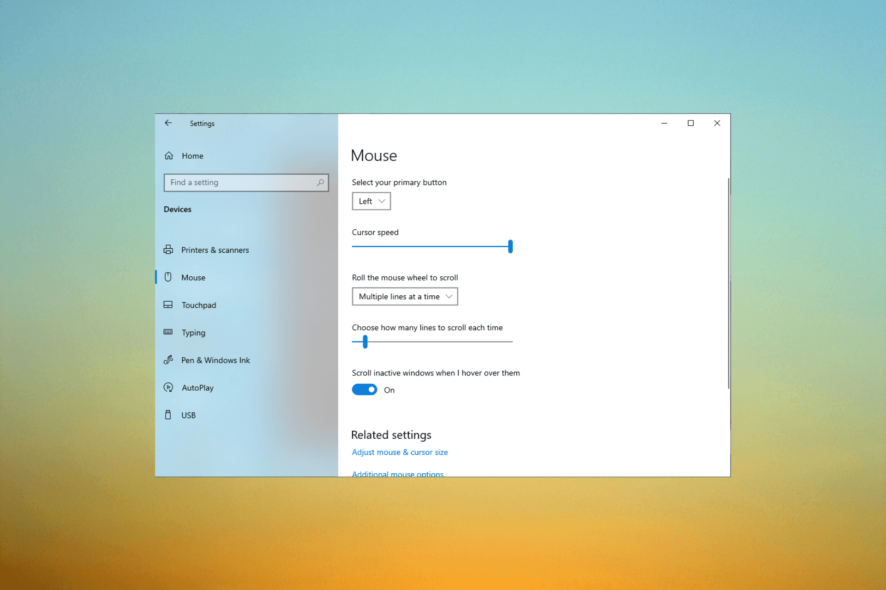
- Configurações de acessibilidade – Se as configurações de acessibilidade do Windows, como Rolagem de janelas inativas quando passo o mouse sobre elas, estiverem habilitadas, você poderá enfrentar esse problema.
Como posso corrigir o problema de rolagem do Windows?
1. Execute um solucionador de problemas de hardware
- Pressione Windows + R para abrir a janela Executar.

- Digite msdt.exe -id DeviceDiagnostic e clique em OK para abrir o solucionador de problemas de hardware e dispositivo.
- Clique em Avançar.

- Ele começará a detectar problemas e listará se houver algum. Clique em Aplicar esta correção.

- Siga as instruções na tela para concluir o processo
2. Remova os dispositivos ocultos
- Pressione Windows + R para abrir a caixa de diálogo Executar.

- Digite devmgmt.msc e clique em OK para abrir o aplicativo Gerenciador de Dispositivos.
- Vá para Exibir e clique em Mostrar dispositivos ocultos.

- Localize e expanda Mouses e outros dispositivos apontadores. Se muitos dispositivos de mouse estiverem instalados, clique com o botão direito e selecione Desinstalar dispositivo.

- Em seguida, conecte o mouse e reinicie seu computador.
3. Ajuste as configurações do mouse
- Pressione Windows + I para abrir o aplicativo Configurações.
- Clique em Dispositivos.

- Selecione Mouse no painel esquerdo.
- Localize Role janelas inativas quando passar o mouse sobre elas e desligue o interruptor ao lado.
- Para a opção Role a roda do mouse para rolar, selecione a opção Múltiplas linhas de cada vez.

- Clique no link Configurações adicionais do mouse.

- Vá para Roda, e certifique-se de que a Rolagem Vertical e a Rolagem Horizontal estejam configuradas como muito altas. Uma vez feito, clique em Aplicar, depois em OK.

4. Reinstale o driver do mouse
- Pressione Windows + R para abrir a caixa de diálogo Executar.

- Digite devmgmt.msc e clique em OK para abrir o aplicativo Gerenciador de Dispositivos.
- Localize, expanda Mouses e outros dispositivos apontadores, e clique com o botão direito em Desinstalar dispositivo.

- Agora clique em Ação no menu superior e selecione Verificar se há alterações de hardware.

- Reinicie seu computador para salvar as alterações.
5. Desinstale as Atualizações do Windows
- Pressione Windows + I para abrir o aplicativo Configurações.
- Clique em Atualização e segurança.

- Vá para Atualização do Windows, e clique em Visualizar o histórico de atualizações.

- Clique em Desinstalar atualizações.

- Localize a atualização do Windows recentemente instalada e clique em Desinstalar.

- Siga as instruções na tela para concluir o processo.
6. Execute as verificações SFC e DISM
- Pressione a tecla do Windows, digite cmd, e clique em Executar como administrador.

- Copie e cole o seguinte comando para reparar arquivos do sistema e pressione Enter:
sfc/scannow - Aguarde a conclusão do processo e digite o seguinte comando para restaurar a imagem do sistema operacional Windows e pressione Enter:
Dism /Online /Cleanup-Image /Restorehealth
- Reinicie seu computador para salvar as alterações.
7. Realize uma Restauração do Sistema
- Pressione a tecla do Windows, digite painel de controle, e clique em Abrir.

- Selecione Exibir como Ícones grandes e clique em Recuperação.

- Clique em Abrir Restauração do Sistema.

- Na janela Restauração do Sistema, clique em Avançar.

- Selecione o ponto de restauração e clique em Avançar.

- Clique em Finalizar para iniciar o processo.

O Windows será reiniciado e restaurará a versão antiga em seu computador. Se a Restauração do Sistema não for concluída com sucesso, recomendamos que você consulte este guia informativo para soluções.
8. Altere as configurações de fundo
- Clique com o botão direito no espaço vazio e clique em Personalizar.

- Clique em Cores no painel esquerdo.
- Remova a marca de verificação Escolher automaticamente uma cor de destaque do meu fundo.

Esta solução se aplica apenas a pessoas com um fundo de apresentação, pois muda constantemente; a cor de destaque automática escolhe uma nova cor toda vez. Assim, devido a isso, o Windows é atualizado toda vez que a imagem muda.
Você também pode:
- Tentar reiniciar sua máquina e verificar se todas as atualizações do Windows estão instaladas.
- Examinar a roda do mouse para verificar se há poeira ou sujeira.
- Verificar se o cabo do mouse está danificado, e desconectar e reconectar.
- Usar uma porta USB diferente para conectar o mouse.
- Desconectar todos os periféricos externos se não estiverem em uso.
- Verificar se alguma tecla está presa no teclado e liberá-la gentilmente.
- Para o mouse sem fio, tente trocar as pilhas.
- Inicializar seu computador em modo seguro e verificar se o problema persiste.
- Usar um mouse diferente ou tentar um teclado diferente.
- Sair da sua conta de usuário e entrar novamente.
Portanto, esses são os métodos que você pode usar para corrigir o bug de rolagem do Windows 10 e retomar o controle sobre o comportamento de rolagem do seu computador Windows para uma experiência de computação mais produtiva.
Se você já enfrentou o frustrante problema de Configurações do Windows rolando incessantemente para baixo, verifique nosso guia que aborda esse problema.
Também recomendamos a leitura de nosso guia sobre como parar a rolagem automática no Windows 11, se você atualizou seu SO.
Se você tiver alguma dúvida ou sugestão, sinta-se à vontade para usar a seção de comentários abaixo.







