






winmmbase.dll travando: Como corrigir esse erro no Windows 11
 Os arquivos DLL ou Biblioteca de Vínculo Dinâmico são críticos para qualquer instalação do Windows. Múltiplos aplicativos frequentemente compartilham esses arquivos simultaneamente, e problemas com um podem causar a falha do programa relacionado. Um desses DLL que frequentemente gera um erro é o winmmbase.dll.
Em alguns casos, os usuários descobriram que o winmmbase.dll estava ausente ou não podia ser encontrado. A mensagem de erro do crash do winmmbase.dll diz: C:/WINDOWS/SYSTEM32/winmmbase.dll não está projetado para ser executado no Windows ou contém um erro.
Então, o que é o winmmbase.dll? A Microsoft desenvolveu o arquivo como parte da biblioteca DLL da Extensão Multimídia Base do API para suportar o sistema operacional e o software que é executado nele. Também disponível como um arquivo de 32 bits, é considerado um DLL Win32.
Aqui estão os motivos pelos quais você pode encontrar um erro de winmmbase.dll no Windows 11:
- Arquivos corrompidos: Se os arquivos do sistema estiverem corrompidos, você pode enfrentar problemas com os DLLs armazenados.
- Malware ou vírus: Frequentemente, uma infecção por vírus ou malware pode tornar o DLL inutilizável.
- Setores defeituosos: Problemas com a unidade de armazenamento também podem desencadear o erro onde o DLL se torna inacessível.
Continue lendo para descobrir como instalar o winmmbase.dll quando ele estiver ausente!
Como posso corrigir o travamento do winmmbase.dll no Windows 11?
Antes de prosseguir para as soluções um pouco mais complexas, tente estas rápidas primeiro:
- Verifique se há atualizações do Windows disponíveis e instale-as. Isso também ajuda com o erro BCryptHash não pôde ser encontrado.
- Execute uma análise de malware usando o Windows Security integrado ou um software antivírus confiável.
- Problemas no registro também podem causar um erro de DLL. Portanto, se você fez alterações recentemente no Editor do Registro, reverta-as. Ou use um limpador de Registro eficaz para se livrar de entradas conflitantes.
Se nada funcionar, passe para as correções listadas a seguir.
1. Substituir o DLL
O winmmbase.dll, um componente crítico, vem incluído na instalação padrão do Windows. O tamanho do arquivo é de 170 KB, e a localização do arquivo é: C:\WINDOWS\System32  Pasta System32 Portanto, sua abordagem principal quando o winmmbase.dll está corrompido ou não encontrado deve ser substituí-lo.
Obtenha o DLL de outro computador executando a mesma arquitetura do Windows, seja 32 bits ou 64 bits, copie-o para um pen drive e depois transfira-o para a pasta System32 no PC afetado.
2. Reparar os arquivos do sistema corrompidos
- Pressione Windows + R para abrir Executar, digite cmd, e pressione Ctrl + Shift + Enter.

- Clique em Sim no prompt UAC.
- Cole os seguintes três comandos DISM individualmente, pressionando Enter após cada um:
DISM /Online /Cleanup-Image /CheckHealthDISM /Online /Cleanup-Image /ScanHealthDISM /Online /Cleanup-Image /RestoreHealth
- Agora, execute este comando para a verificação SFC:
sfc /scannow
- Uma vez concluído, reinicie o computador e verifique se o erro foi corrigido.
Caso a verificação SFC retorne com Não foi possível reprojetar o arquivo corrompido \??\C:\WINDOWS\SysWOW64\winmmbase.dll; o arquivo de origem no repositório também está corrompido, associe-o aos comandos DISM ou realize uma atualização no local conforme detalhado na última solução.
Reparar arquivos de sistema corrompidos pode ser feito facilmente com o uso de uma ferramenta de reparo especializada. Essas ferramentas irão escanear seu sistema e reparar quaisquer arquivos quebrados que encontrarem.
3. Atualizar manualmente os drivers de áudio e Bluetooth
Alguns usuários descobriram que seus drivers de áudio e Bluetooth dependiam do arquivo winmmbase.dll para funcionar. E simplesmente substituir o DLL por uma cópia nova não funcionou, pois processos do sistema estavam constantemente utilizando-o, embora isso nem sempre aconteça.
Aqui, atualizar os drivers Bluetooth resolveu o problema. Ao obter a versão mais recente, certifique-se de verificar o site do fabricante, baixar o setup e instalar manualmente o driver.
Ao lidar com drivers, é sempre recomendável usar software especializado. Tais ferramentas irão escanear seu sistema e identificar seus drivers ausentes ou desatualizados em pouco tempo. O melhor software de atualização de drivers também irá baixar e substituir os drivers para você.
4. Reinstalar o aplicativo afetado
- Pressione Windows + R para abrir Executar, digite appwiz.cpl no campo de texto e pressione Enter.
- Selecione o aplicativo que gera o erro e clique em Desinstalar.
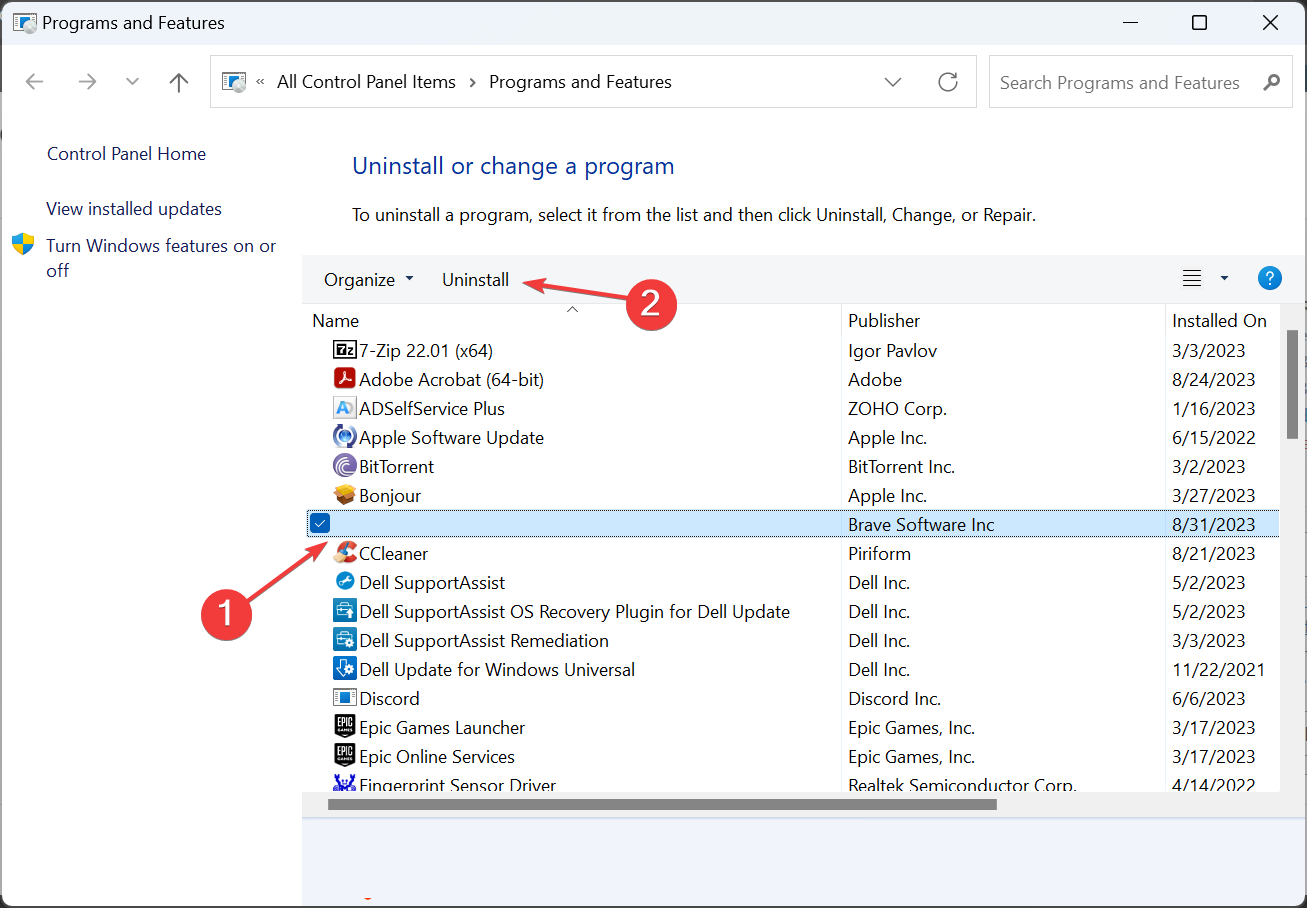
- Siga as instruções na tela para concluir o processo e depois reinicie o computador.
- Agora, reinstale o aplicativo de uma fonte oficial, seja do site ou da Microsoft Store.
Em alguns casos, o erro winmmbase.dll no Windows aparece devido a um aplicativo com defeito e não a um problema com o sistema operacional. Reinstalar o aplicativo deve ajudar aqui. Leia mais sobre este tópico
- A Microsoft substitui o JScript pelo JScript9Legacy para melhor segurança no Windows 11
- A versão 27898 do Windows 11 adiciona ícones menores na barra de tarefas, recuperação rápida e compartilhamento mais inteligente
- O bug da versão 27898 do Windows 11 traz de volta o clássico som de inicialização do Vista, novamente
- A versão 22631.5696 do Windows 11 é lançada para o canal Beta com correções importantes
- A atualização do Patch Tuesday do Windows 11 corrige um incômodo registro de erro do Firewall
5. Realizar uma atualização no local
- Vá ao site oficial da Microsoft, escolha o idioma do produto e edição do sistema operacional, e baixe o Windows 11 ISO.

- Clique duas vezes no arquivo ISO e clique em Abrir no prompt.
- Execute o arquivo setup.exe.

- Clique em Sim na caixa de diálogo UAC.
- Clique em Avançar para prosseguir.

- Agora, clique em Aceitar para concordar com os termos de licença da Microsoft.
- Finalmente, verifique se o setup lê Manter arquivos e aplicativos pessoais e, em seguida, clique em Instalar.

- Aguarde a conclusão da atualização de reparo do Windows 11.
Uma vez que o winmmbase.dll é um arquivo do sistema operacional Windows, uma atualização no local ajudará quando o DLL estiver ausente ou corrompido. Quando você realiza uma atualização de reparo, todos os arquivos do sistema operacional são substituídos sem afetar os dados armazenados ou os aplicativos instalados. É basicamente como reinstalar o Windows.
O winmmbase.dll não deveria idealmente gerar erros, mas quando o faz, as coisas são fáceis de corrigir! Enquanto alguns optam pelos métodos manuais, recomendamos usar uma ferramenta de reparo de DLL dedicada para que as coisas funcionem rapidamente!
Para qualquer dúvida ou para compartilhar mais soluções conosco, deixe um comentário abaixo.







