






Seu Armazenamento no Navegador para Mega Está Cheio - O Que Fazer
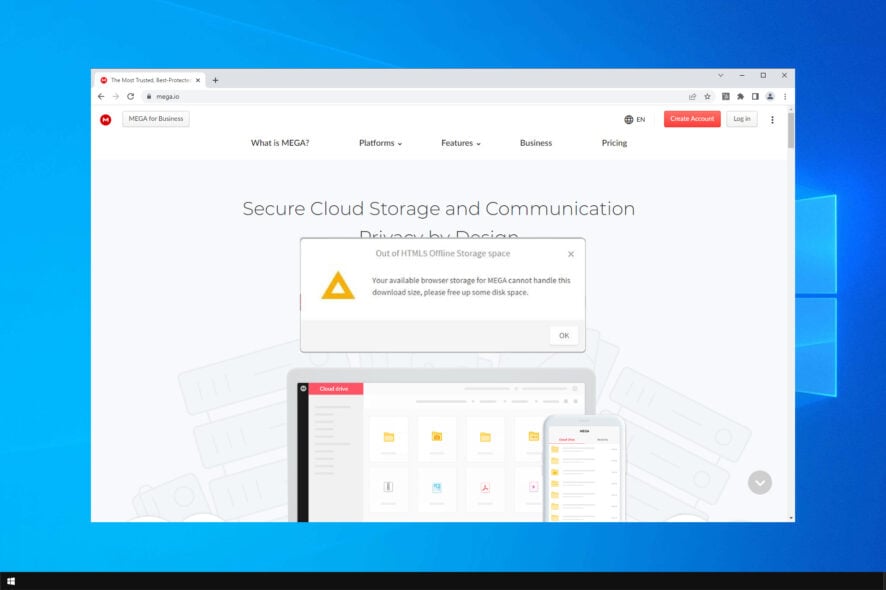 Se você usa o serviço de hospedagem de arquivos e não exclui esses dados, seu navegador pode começar a ficar mais lento e você pode até receber erros como Seu armazenamento no navegador para MEGA está cheio .
Como consertar meu armazenamento no navegador Mega está cheio?
1. Excluir os cookies do Mega.nz
1.1 No Chrome
- Abra o Chrome.
- Clique no ícone três pontos no canto superior direito do Chrome e abra Configurações .

- Clique no ícone três pontos no canto superior direito do Chrome e abra Configurações .
- Em Privacidade e segurança , escolha Configurações do site para abrir as permissões de conteúdo.

- Em Privacidade e segurança , escolha Configurações do site para abrir as permissões de conteúdo.
- Em seguida, clique em Ver permissões e dados armazenados em sites .

- Em seguida, clique em Ver permissões e dados armazenados em sites .
- Digite mega.nz na caixa de pesquisa.

- Digite mega.nz na caixa de pesquisa.
- Clique em mega.nz , depois selecione o menu de três pontos e escolha Limpar dados . O problema seu armazenamento no navegador para mega está cheio no modo anônimo será resolvido.
A primeira solução para o erro de espaço de armazenamento offline do HTML5 envolve a exclusão dos cookies do Mega.nz do seu navegador.
Dependendo do seu navegador preferido, o processo será ligeiramente diferente, mas os passos são, na maioria, os mesmos.
1.2 No Opera One
Se você está enfrentando Seu armazenamento no navegador para mega está cheio no Opera One ou Opera GX, você pode corrigir isso fazendo o seguinte:
- Abra Opera One . Clique no menu Opera One e depois selecione Configurações .

- Navegue até Privacidade e segurança . Agora selecione Cookies e outros dados do site .
- Vá para Ver todos os cookies e dados do site .
- Localize mega.nz na lista e clique no ícone Excluir.

Se você já se perguntou como limpar o armazenamento no navegador para Mega, então os métodos acima devem ser capazes de ajudar você.
2. Excluir cache usando o Explorador de Arquivos
- Pressione a tecla Windows + E para iniciar o Explorador de Arquivos . Digite a seguinte linha na barra de endereços e pressione Enter:
%LOCALAPPDATA%\Google\Chrome\User Data\Default\Cache
- Agora, use o atalho de tecla Ctrl + A para selecionar todo o conteúdo, clique com o botão direito em um arquivo e selecione Excluir .

Depois de fazer isso, a mensagem Seu armazenamento no navegador para MEGA está cheio no Chrome desaparecerá.
Para usuários do Opera One, faça o seguinte, repita os mesmos passos, mas vá para o seguinte diretório Opera One Software\Opera One Stable
Agora você só precisa excluir todos os diretórios dentro da pasta Opera One Stable. 
3. Redefinir o Google Chrome
- Clique nos três pontos no canto superior direito e abra Configurações .

- Vá para o final da janela Configurações e selecione Avançado.
- Role para baixo até a opção Redefinir e limpar , em Sistema .

- Clique em Restaurar configurações para os padrões originais

- Finalmente, pressione o botão Redefinir configurações.

Redefinir o Google Chrome pode corrigir o erro de espaço em disco insuficiente para MEGA rodando no Chrome, então não deixe de tentar.
Para Opera One/Opera GX, faça o seguinte:
Clique no botão Menu e depois selecione Configurações .
Vá para o Navegador no painel esquerdo. No painel direito, vá para Restaurar configurações para os padrões originais .

- Clique em Redefinir para confirmar.

4. Baixar arquivos Mega com uma ferramenta especializada
 Alternativamente, os usuários podem descobrir que conseguem baixar arquivos grandes com o software MegaDownloader. Esse é um gerenciador de downloads dedicado para mega.nz com menos falhas de download de arquivos do que o Chrome.
Assim, o erro de armazenamento no navegador para MEGA cheio pode não surgir para usuários que utilizam esse software, pois ele não armazena cookies.
Os usuários podem adicionar esse software ao Windows clicando em Baixar na página do MegaDownloader.
5. Liberar algum espaço no disco
- Pressione a tecla Windows + E para iniciar o Explorador de Arquivos .
- Clique em Este PC , clique com o botão direito no disco que você deseja limpar e escolha Propriedades .

- Clique em Limpeza de Disco na janela Propriedades .

- Selecione os tipos de arquivos que você deseja excluir e clique em OK (você pode excluir arquivos temporários, arquivos de log, arquivos na sua lixeira, etc.).

- Clique em Limpar arquivos do sistema e aguarde até que o limpador calcule tudo. Ele lhe dará ainda mais espaço livre ao limpar alguns arquivos de sistema desnecessários.

- Marque a opção Limpeza do Windows Update e pressione o botão OK .

- Vá para Mais Opções e clique em Limpar em Restauração do Sistema e Cópias de Sombra ( Este comando exclui todos os pontos de restauração do sistema anteriores, exceto o mais recente .).

Se você está recebendo a mensagem Seu armazenamento no navegador para Mega está cheio, seu download continuará automaticamente após liberar algum espaço, então liberar espaço é o caminho a seguir. Leia mais sobre este tópico
- 5 das melhores soluções de armazenamento em nuvem descentralizadas
- Melhores serviços de armazenamento em nuvem pessoal
- Como usar seu PC como armazenamento em nuvem
Apresentamos apenas um dos métodos para liberar espaço, mas você pode conferir nosso guia completo sobre como limpar seu disco.
7. Tente outro armazenamento em nuvem
Se o serviço ainda está te dando dores de cabeça e você não consegue resolver o problema do Mega cheio, recomendamos usar outra solução de armazenamento em nuvem.
Existem muitos serviços desse tipo por aí, mas nós testamos o pCloud e ele se mostrou ótimo para armazenamento pessoal.
Uma de suas muitas vantagens é que você pode usá-lo em quase qualquer dispositivo e sistema operacional, como Windows (11, 10, 8, 7, Vista e XP).
Ele ainda possui um aplicativo móvel dedicado e uma extensão web para os navegadores mais importantes, incluindo o Google Chrome.
⇒ Obtenha pCloud
8. Tente outro navegador
Você não pode imaginar como é fácil mudar para um navegador diferente sem perder nenhum dado. O navegador Opera One tem capacidades de organização para facilitar downloads e armazenamento Mega.
Com o bloqueador de anúncios embutido, vários mensageiros integrados diretamente na barra lateral e espaços de trabalho para agrupar abas, você consegue gerenciar seu espaço no navegador mais facilmente.
Como aumentar o armazenamento do navegador?
O armazenamento do navegador está intimamente relacionado à quantidade de espaço de armazenamento que você tem no seu PC . Infelizmente, você não pode controlar quanto espaço de armazenamento está disponível para o seu navegador.
A única maneira de aumentar o armazenamento do navegador é aumentando o espaço de armazenamento geral, removendo arquivos e aplicativos que você não usa, ou adquirindo um disco maior para armazenar seus arquivos.
Essas são algumas soluções que podem corrigir o erro de armazenamento no navegador do Mega.
Você também pode querer conferir os melhores serviços de armazenamento em nuvem pessoal que são uma ótima alternativa ao Mega.
Não se esqueça de nos contar se uma das soluções resolveu seu problema. Se você tiver outras sugestões ou perguntas, sinta-se à vontade para deixá-las na seção de comentários abaixo.







