

Windows поставляется с классными анимациями, чтобы обеспечить более плавный вид при навигации по системе. Плавное ощущение отлично, но оно также может заставить вас чувствовать себя немного медленно. Если вы предпочитаете более быструю навигацию, чем стиль, вы можете легко сократить продолжительность анимаций или даже полностью отключить их. Мы покажем вам, как вы можете сократить продолжительность анимаций меню Windows и как их отключить.
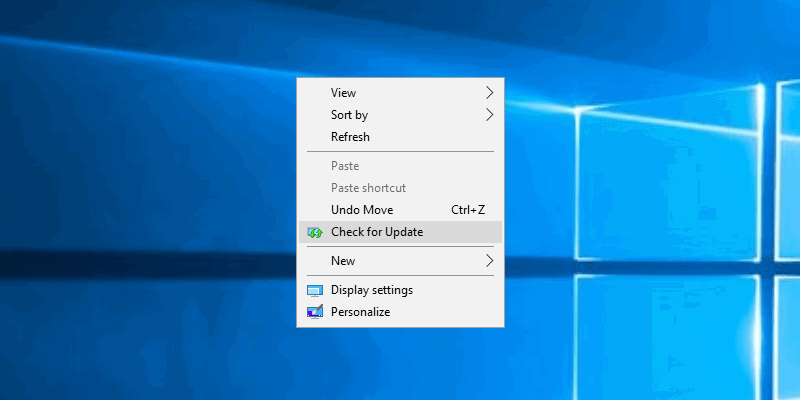
Windows 10 медленно уходит от Панели управления к новому приложению Настройки. В новом приложении Настройки вы можете легко проверить наличие новых обновлений, перейдя в "Обновление и безопасность -> Обновление Windows" и затем нажав кнопку "Проверить наличие обновлений". Однако вы можете сделать это еще проще, добавив эту конкретную опцию в контекстное меню рабочего стола.
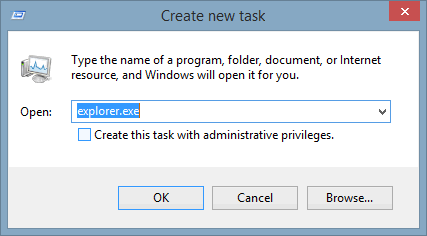
Windows 8, 8.1 и 10 требуют от вас щелкнуть стрелку раскрывающегося списка, чтобы увидеть вкладки. Если вы используете любую из этих операционных систем, щелкните на вкладку "Подробности". Тем, кто использует Windows 7 или более старые операционные системы, следует щелкнуть на вкладку "Процессы".
Windows 11 поддерживает прозрачный фон по умолчанию для рабочего стола, панели задач, меню «Пуск», Windows Terminal и многих других приложений. Windows 10 также позволяет работать с этими параметрами, хотя они не так эффективны. В этом руководстве мы обсудим, как включить эффекты прозрачности для различных элементов меню Windows. Если вы предпочитаете фон сплошного цвета, те же методы помогут отключить прозрачность.
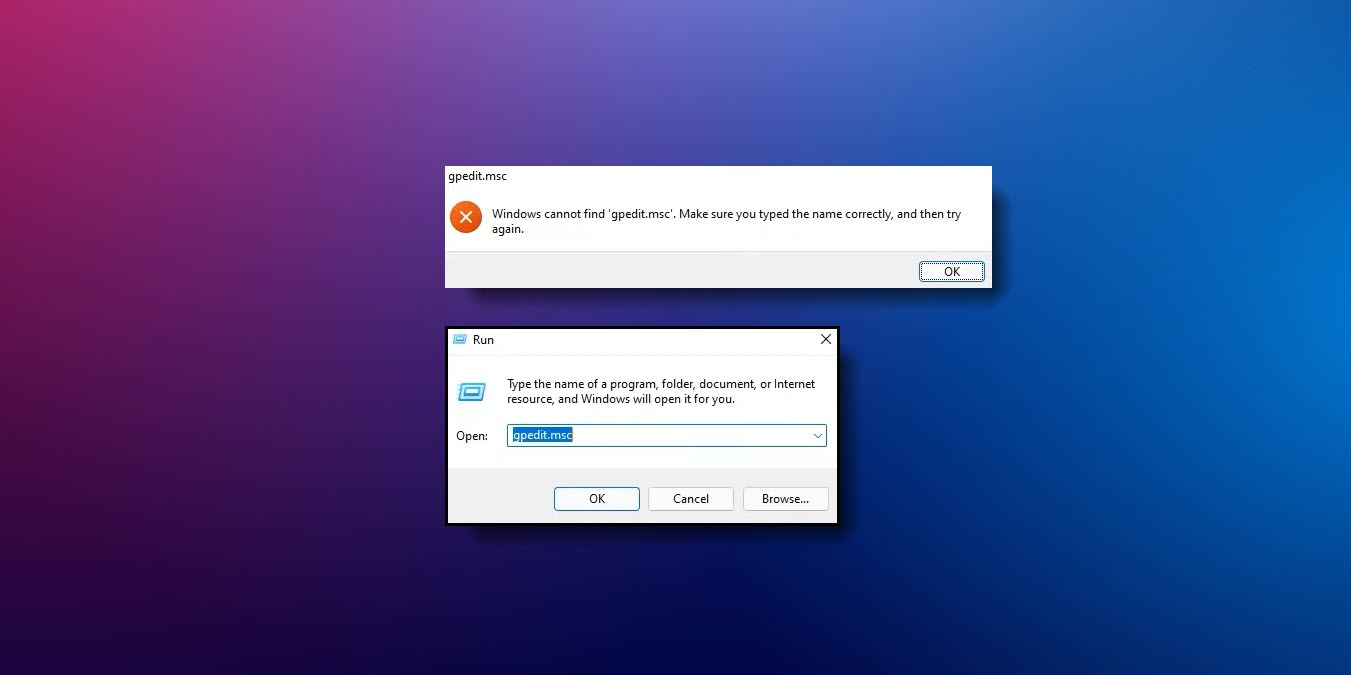
FOR%F IN("%SystemRoot%\servicing\Packages\Microsoft-Windows-GroupPolicy-ClientTools-Package~*.mum")DO(DISM /Online /NoRestart /Add-Package:"%F")

Windows 10 имеет свою собственную встроенную утилиту безопасности под названием Sysinternals Autologon, которая шифрует учетные данные пользователя для плавного, полностью автоматического доступа к Windows. Это самый безопасный метод для разрешения полностью автоматического входа в Windows, так как он не нарушает настройки системы по умолчанию на вашем устройстве. Кроме того, вы можете включить/выключить его всего одним щелчком.

Copilot от Microsoft и различные функции ИИ теперь интегрированы в Windows. Однако они не обязательны; вы можете отключить большинство из них, если не поддерживаете хайп вокруг ИИ. Этот гид охватывает все способы удаления Copilot и других функций ИИ из Windows.

