
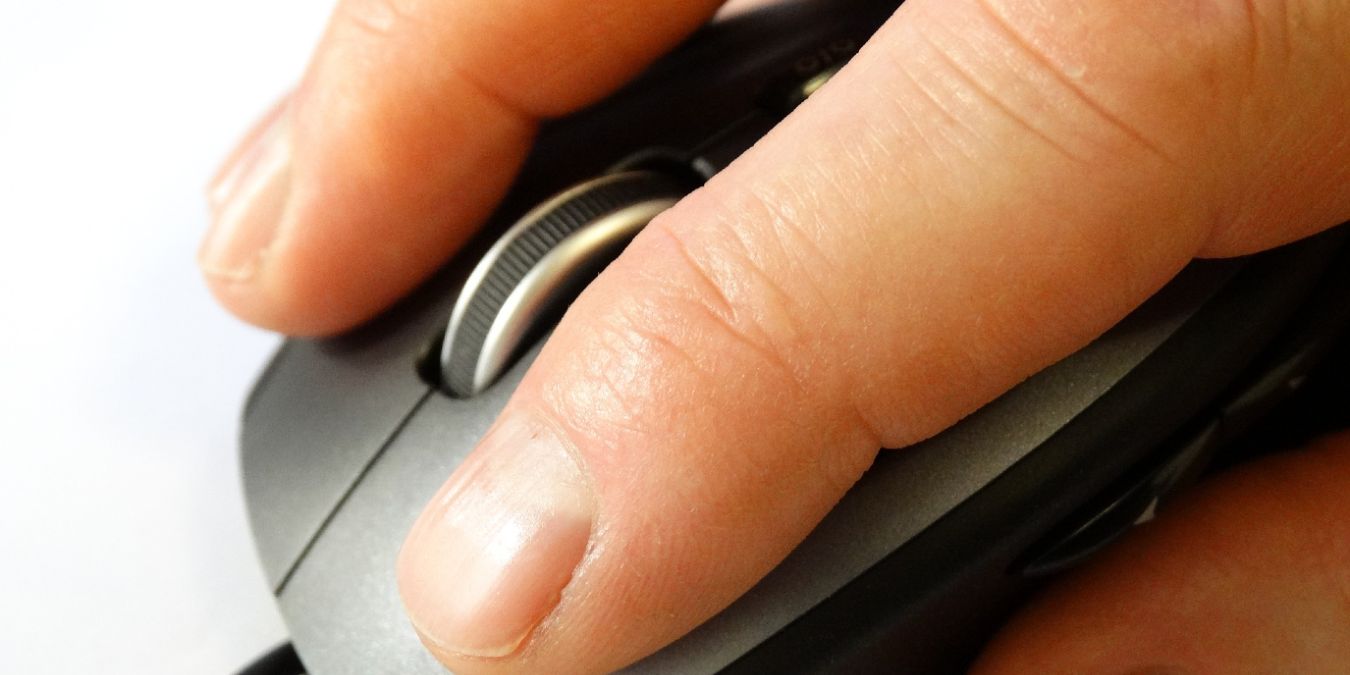
USB 포트가 문제를 일으키고 있을 수 있습니다. 가능하다면 다른 USB 포트나 다른 케이블을 사용하여 마우스를 PC에 연결해 보세요. 이는 유선 마우스와 무선 마우스의 USB 동글 모두에 해당됩니다.

Outlook은 Microsoft가 개발한 인기 있는 이메일 클라이언트입니다. 훌륭한 앱이지만, Outlook이 열리지 않아 사용자들이 중요한 메시지와 약속에 접근할 수 없는 경우가 있습니다. 아래에서는 문제를 영구적으로 해결할 수 있는 문제 해결 방법을 공유합니다.

RAM 스틱이 여러 개 있다면, 여분의 스틱을 제거해보고 하나만 남겨두고 오류가 사라지는지 확인해 보세요. 특정 RAM 스틱을 장착했을 때만 오류가 발생하면 해당 스틱이 오류를 일으키고 있을 가능성이 높으므로, 그 경우에는 RAM을 줄이고 (미래에 새로운 RAM 구매를 고려할 수 있습니다).

SIM 카드가 작동하는지 확인하기 위해 다른 전화에 삽입해 보세요. 집에 있는 예비 전화기를 사용하거나, 없다면 가족이나 친구에게 잠시 빌려 달라고 요청하세요. 새 장치에서 SIM 카드가 작동하면 전화에 문제(소프트웨어 또는 하드웨어)가 있을 수 있습니다.

Ctrl 키를 테스트하는 것은 조금 더 복잡합니다. 화면에 눈에 보이는 출력이 없기 때문입니다. 좋은 테스트 방법은 텍스트가 있는 문서나 웹사이트를 열고 Ctrl + A를 눌러 창의 모든 내용을 선택하는지 확인하는 것입니다(보통 파란색으로 강조 표시됨).

Microsoft OneDrive는 훌륭한 클라우드 공유 서비스이지만, 많은 사용자들이 OneDrive 썸네일이 표시되지 않는 문제를 보고했습니다. 이것이 유일한 문제가 아니며, OneDrive 파일을 다운로드할 수 없다는 보고도 있었습니다.


iTunes를 오랫동안 사용한 많은 사용자들이 Windows 11에서 더 이상 열리지 않는다고 보고했습니다. 일부는 업데이트 후에 이 문제가 발생했으며, 다른 일부는 갑자기 그랬습니다.


ReadyBoost에서 *이 장치를 사용할 수 없습니다* 오류가 발생하면, 플래시 드라이브가 이 기능과 호환되지 않거나 손상되었을 수 있습니다. 이 오류는 시스템이 SSD에 설치된 경우에도 나타납니다. 이 경우 ReadyBoost는 아무런 차이도 나지 않습니다. 또한, 플래시 드라이브는 2GB 이상의 저장 공간을 가져야 합니다.


Windows Search를 비활성화해도 OS의 핵심 기능에 영향을 주지 않습니다. 단점은 향후 검색 속도가 느려질 수 있다는 점입니다. OS가 인덱스를 업데이트하지 않기 때문에 이전에 생성된 인덱스에 의존하게 됩니다.

Realtek은 많은 사용자를 보유한 대기업이므로 가끔 Windows 업데이트를 통해 업데이트를 제공합니다. 따라서 드라이버를 수동으로 업데이트하여 문제를 해결할 수 없었다면 Windows 업데이트를 실행해보십시오.

Windows 운영 체제에서 사용할 수 있는 최고의 브라우저 중 하나입니다. 그러나 사용자들은 Windows 10 및 11에서 Edge 브라우저를 사용할 때 YouTube 재생 문제를 보고했으므로 오늘은 이 문제를 해결하는 몇 가지 팁을 드리겠습니다.


