

Wir verwenden regelmäßig den integrierten Windows-Rechner und Microsoft Excel. Wenn wir an Excel arbeiten und einige einfache Berechnungen durchführen müssen, die keine Formel erfordern, verwenden wir den Windows-Rechner. Ein schneller Trick dafür ist, den Windows-Rechner zur Schnellzugriffsleiste in Excel hinzuzufügen, damit Sie leicht auf den Rechner zugreifen können, ohne die Fenster wechseln zu müssen.

Durchstreichung in Excel bedeutet, eine Linie durch Text oder Zahlen in einer Zelle zu ziehen. Während es einfach ist, Text in Microsoft Word durchzustreichen, erfordert dies in Excel einen anderen Ansatz. Sie können jedoch Text oder Zahlen in Zellen mit verschiedenen Methoden durchstreichen, wie in diesem Tutorial gezeigt.

Manchmal haben Sie mehrere Datenstücke in einer einzelnen Zelle in Excel. Dies geschieht häufig, wenn Sie Excel-Tabellenblätter kombinieren oder Daten importieren. Anstatt sich einfach damit abzufinden, können Sie Zellen in Microsoft Excel teilen. Der Prozess ist jedoch nicht so einfach, wie nur eine Teilungsoption zu haben. Außerdem gibt es mehrere verschiedene Möglichkeiten, das gleiche Ergebnis zu erzielen.

Möchten Sie Zellen in Excel sperren, um unerwünschte Änderungen in einem Excel-Blatt zu verhindern? So sperren Sie Zellen und schützen Blätter in Microsoft Excel.

Ob Sie Dokumente für Ihren Arbeitgeber oder Ihr eigenes Unternehmen erstellen, Sie möchten möglicherweise ein Wasserzeichen hinzufügen, wie z. B. ein Firmenlogo oder ein Bild mit "Privat" oder "Vertraulich". Das gedämpfte, aber sichtbare Bild bleibt im Hintergrund, während der Hauptinhalt fokussiert und lesbar bleibt.

Sie müssen Ihre Daten nicht manuell mit Farben und Stilen formatieren, um sie hervorzuheben. Mit der bedingten Formatierung in Microsoft Excel können Sie Ihr Dataset automatisch basierend auf Bedingungen formatieren. Außerdem bietet Excel fünf vordefinierte Optionen für die bedingte Formatierung, um diese Aufgabe zu erleichtern.

Microsoft Excel kommt mit einer langen Liste von Tastenkombinationen und Formeln, die Ihnen helfen, eine Vielzahl von Operationen auszuführen. Natürlich benötigt man manchmal Hilfe von externen Quellen, um alle Tipps und Tricks zu entdecken, die innerhalb der Anwendung angewendet werden können.

Diagramme und Grafiken sind ideale Möglichkeiten, um Daten visuell darzustellen. Aber Sie haben möglicherweise eine Tabelle ohne Platz für ein großes Diagramm oder möchten einfach ein kleines Diagramm, um Daten auf einen Blick zu sehen, während Sie daran arbeiten. Sparklines in Excel sind perfekt für diese Situationen. Dieses Tutorial zeigt, wie Sie Sparklines in eine Excel-Tabelle einfügen und an Ihre Bedürfnisse anpassen.

Es gibt Zeiten, in denen das Runden von Werten auf die nächste Dezimal- oder ganze Zahl verwendet werden sollte, um das Aussehen und die Klarheit Ihrer Excel-Präsentation zu verbessern. Wenn Sie Zahlen runden, entfernen Sie die am wenigsten signifikanten Ziffern. Dies führt zu präsentierbaren Werten mit dem von Ihnen bevorzugten Genauigkeitsgrad.

Wenn Sie ein wahrer Power-User von Tabellenkalkulationen werden möchten, müssen Sie die Funktionen Power Query und Power Pivot in Excel kennenlernen. Während Sie mit Excel allein viel erreichen können, werden Sie durch die Nutzung dieser integrierten "Power"-Funktionen zu einem fortgeschrittenen professionellen Excel-Nutzer. In diesem Leitfaden lernen Sie, wie Sie Power Query verwenden, um potenziell Hunderte von verschiedenen Dateien mit Millionen von Zeilen zu importieren, und Power Pivot, um komplexe Analysen auf den massiven Datenmodellen zu erstellen, die Sie importieren.

Duplikate in Excel können ärgerlich sein, aber glücklicherweise gibt es mehrere Methoden, um sie zu finden und zu entfernen. Wir empfehlen, eine Sicherungskopie Ihres Excel-Blattes zu erstellen, bevor Sie die Duplikate entfernen. Lassen Sie uns ansehen, wie man Duplikate in Excel zählt, findet und entfernt.

Excel-Dateien können eine enorme Menge an Informationen enthalten. Sie können filtern und sortieren, so viel Sie wollen, aber manchmal benötigen Sie einfach eine einfache Lösung. Dieses Tutorial zeigt, wie Sie ein Suchfeld erstellen, das Ihnen schnell hilft, einen bestimmten Datensatz in Ihrem Excel-Dokument zu finden.
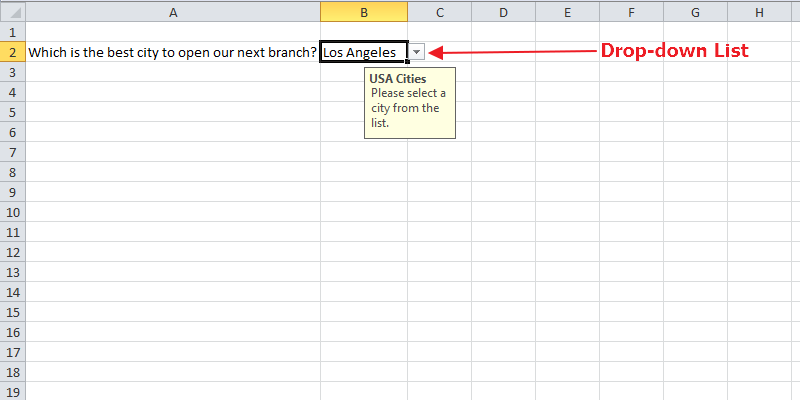
Das Erstellen einer Dropdown-Liste in Ihrem Excel-Arbeitsblatt kann die Effizienz Ihrer Arbeit steigern. Dies kann besonders nützlich sein, wenn Sie möchten, dass Ihre Kollegen bestimmte Informationen bereitstellen, die für das Unternehmen relevant sein können. Durch die Verwendung einer Excel-Dropdown-Liste können Sie genau steuern, was in eine Zelle eingegeben werden kann, indem Sie den Benutzern die Option geben, aus einer vordefinierten Liste auszuwählen.